LIFE X15002 MD 30238 - Fernbedienung MEDION - Kostenlose Bedienungsanleitung
Finden Sie kostenlos die Bedienungsanleitung des Geräts LIFE X15002 MD 30238 MEDION als PDF.


| Produkttyp | Infrarot-Fernbedienung universal |
| Marke | MEDION |
| Modell | LIFE X15002 MD 30238 |
| Stromversorgung | 2 Alkalibatterien 1,5 V Typ AAA (R03/LR03) |
| Übertragung | Infrarot (LED Klasse 1) |
| Reichweite | Ca. 8 bis 10 Meter (je nach Bedingungen) |
| Kompatibilität | TV, Videorekorder, DVD-Player, Satellitenreceiver, Audiogeräte |
| Haupttasten | Ein/Aus, Zifferntasten (0-9), Lautstärke, Stummschaltung, Programmwahl, Menü, OK, Richtungstasten, Quelltasten (TV, VCR, DVD, SAT, AUX), Teletext, PIP/PAP-Funktionen |
| Universelle Funktion | Programmierbar zur Steuerung anderer Geräte über Codes oder automatische Suche |
| CODE-Taste | Ermöglicht das Programmieren der Fernbedienung für andere Marken/Modelle |
| Funktion „Alle ausschalten" | Schaltet alle vorprogrammierten Geräte gleichzeitig aus |
| GUIDE-Taste | EPG (elektronischer Programmführer) für TV/Satellit, Titelmenü für DVD |
| Teletext-Tasten | Anzeige, Unterseiten, versteckte Suche, Seitenstopp, Vergrößerung |
| AV/QUELLE-Taste | Wählt die Eingänge aus (TV, EXT-1 bis EXT-8, PC, DTV) |
| Leuchtanzeige | Bestätigt Tastendruck und Programmierstatus |
| Pflege | Mit einem weichen, trockenen Tuch reinigen; keine Lösungsmittel verwenden |
| Sicherheit | Diode nicht auf Augen oder optische Geräte richten; Batterien unter Beachtung der Polarität ersetzen |
| Reparaturfähigkeit | Keine vom Benutzer reparierbaren Teile; Kundendienst kontaktieren |
| Mitgelieferte Batterien | Ja, 2 AAA-Batterien |
Häufig gestellte Fragen - LIFE X15002 MD 30238 MEDION
Benutzerfragen zu LIFE X15002 MD 30238 MEDION
0 Frage zu diesem Gerät. Beantworten Sie die, die Sie kennen, oder stellen Sie Ihre eigene.
Eine neue Frage zu diesem Gerät stellen
Laden Sie die Anleitung für Ihr Fernbedienung kostenlos im PDF-Format! Finden Sie Ihr Handbuch LIFE X15002 MD 30238 - MEDION und nehmen Sie Ihr elektronisches Gerät wieder in die Hand. Auf dieser Seite sind alle Dokumente veröffentlicht, die für die Verwendung Ihres Geräts notwendig sind. LIFE X15002 MD 30238 von der Marke MEDION.
BEDIENUNGSANLEITUNG LIFE X15002 MD 30238 MEDION
-
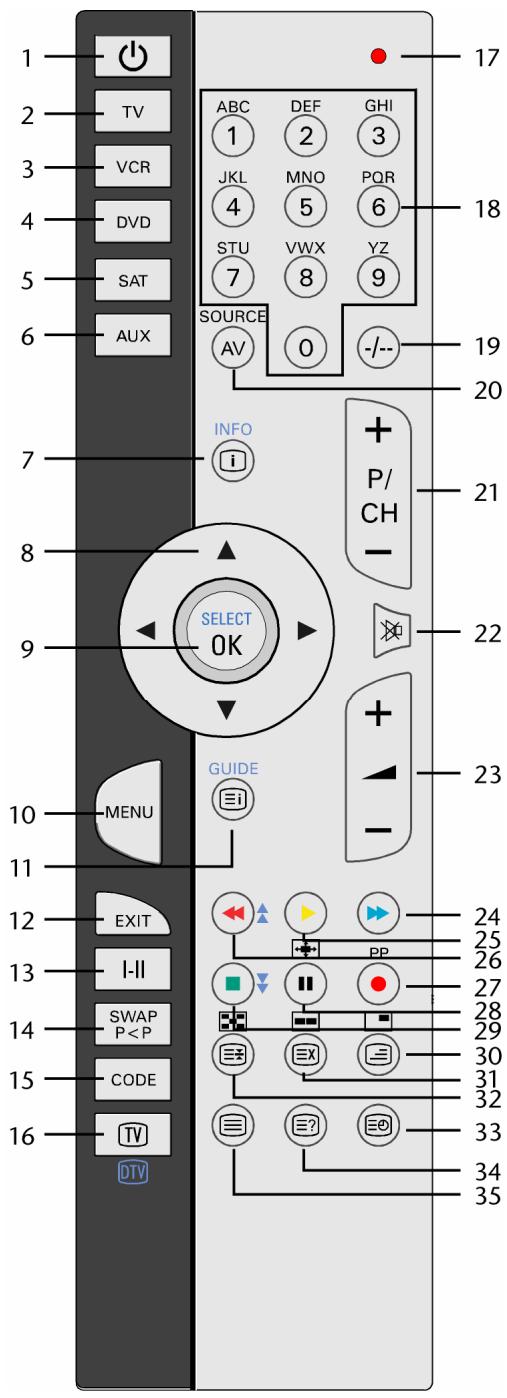
STANDBY, d. h. LCD-TV vorübergehend ausschalten
-
TV Bedieren des TV-Gerätes,
-
VCR Bedieren eines Videorecorders
-
DVD Bedienen eines DVD-Rekorders, DVD-Players
-
SAT Bedieren eines Satellitenempfängers
-
AUX Bedienen eines Audiogerätes
-
INFO Zum Anzeigen von Informationen, wie aktuelle Programmnummer und Bildformat.
-
Richtungstasten,
-
SELECT Fernsehbild einfrierten; OK In bestimmten Menus Auschwitz bestätigten.
-
MENU Menu öffnen und schreiben.
-
3i Videotext Indexseite aufrufen GUIDE Titelmenu eines programmierten DVD-Rekorders offen; Aufnahme programmieren fur Geräte mit EPG
-
EXIT Zur Bedienung externer Geräte
-
I-II Tonmodus auswahlen
-
P<P SWAP Vorheriges Fernsehprogramm einstellen
-
CODE Zur Programmierung anderer Geräte
-
TV/DTV TV-Betrieb wahlen; Videotext schlieben
-
Leuchtanzeige zur Bestätigung eines Tastendrucks.
-
1, ..., 9 Zifferntasten
TV:Programmwahl, Videotext:Seitenwahr
-
-- Taste ohne Funktion
-
AV/SOURCE Eingangssignal angeschlossener Geräte anwahlen
-
-
- Lautstärke erhöhen (+) oder verringern (-).
-
-
Stummschalten
-
P/CH+/- Programmwahltasten TV: Das{nachste (+) oder vorherige(-)Programm auswahlen. Videotext: Die{nachste (+) oder die vorherige(-) Seite auswahlen.
-
Blaue Taste Menu Programmierung öffnen; DVD/VCR: nachster Titel/nachstes Kapitel/Vorlauf.
-
Gelbe Taste Menu Funktion offen; DVD/VCR:Play-Taste-Wiedergabe starten
-
Rote Taste Menu Ton öffnen; DVD/VCR: Vorheriger Titel/vorheriges Kapitel/Rücklauf.
-
PP: Bildmodus auswahlen; DVD/VCR: Aufnahme starten.
-
WIDE: Bildformat auswahlen;
II DVD/VCR:Pause-Taste: Wiedergabe unterbrechen -
Grüne Taste Menu BILD offen; DVD/VCR: STOP-Taste, Wiedergabe/Aufnahme beenden
-
Videotext: Mix (transparentes Bild);
PIP-Fenster aktivieren, sofern ein Gerät an einem digitalen Eingang angeschlossen ist.
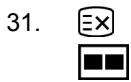




Videotext: Verdecktes Suchen;
PAP-Fenster aktivieren, sofern ein Gerät an einem digitalen Eingang angeschlossen ist.
Videotext:Seite anhalten
Keine Funktion
Uhrzeit anzeigen / Videotext: Unterseite öffnen
Videotext: Verborgener Text
Vom TV-Modus in PC-Modus schalten
Videotext ein- und ausschalten
LCD-TV
Vorderseite
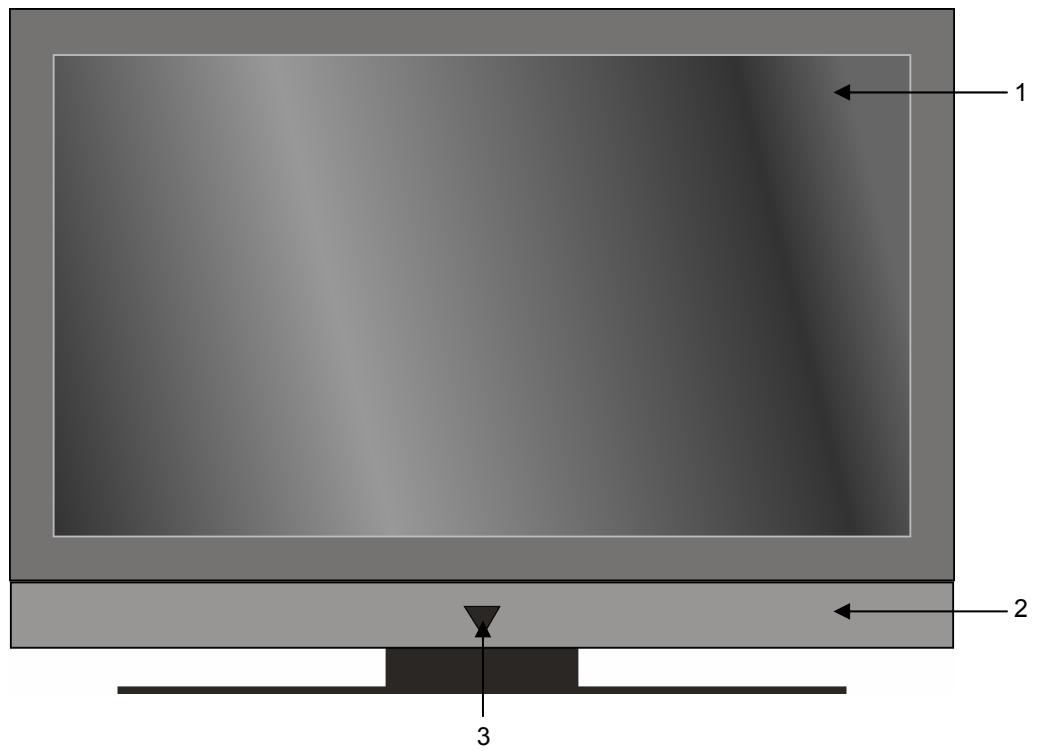
- TFT-Bildschirm
- Lautsprecher
- Betriebsanzeige mit integriertem Infrarot-Sensor
Betriebsanzeige leuchtet blau auf, wenn sich das Gerät im Standby-Modus befindet.
Erlischt, wenn das Gerät eingeschaltet ist.
Infrarot-Sensor: Empfangsfeld für die Infrarot-Signale der Fernbedienung.
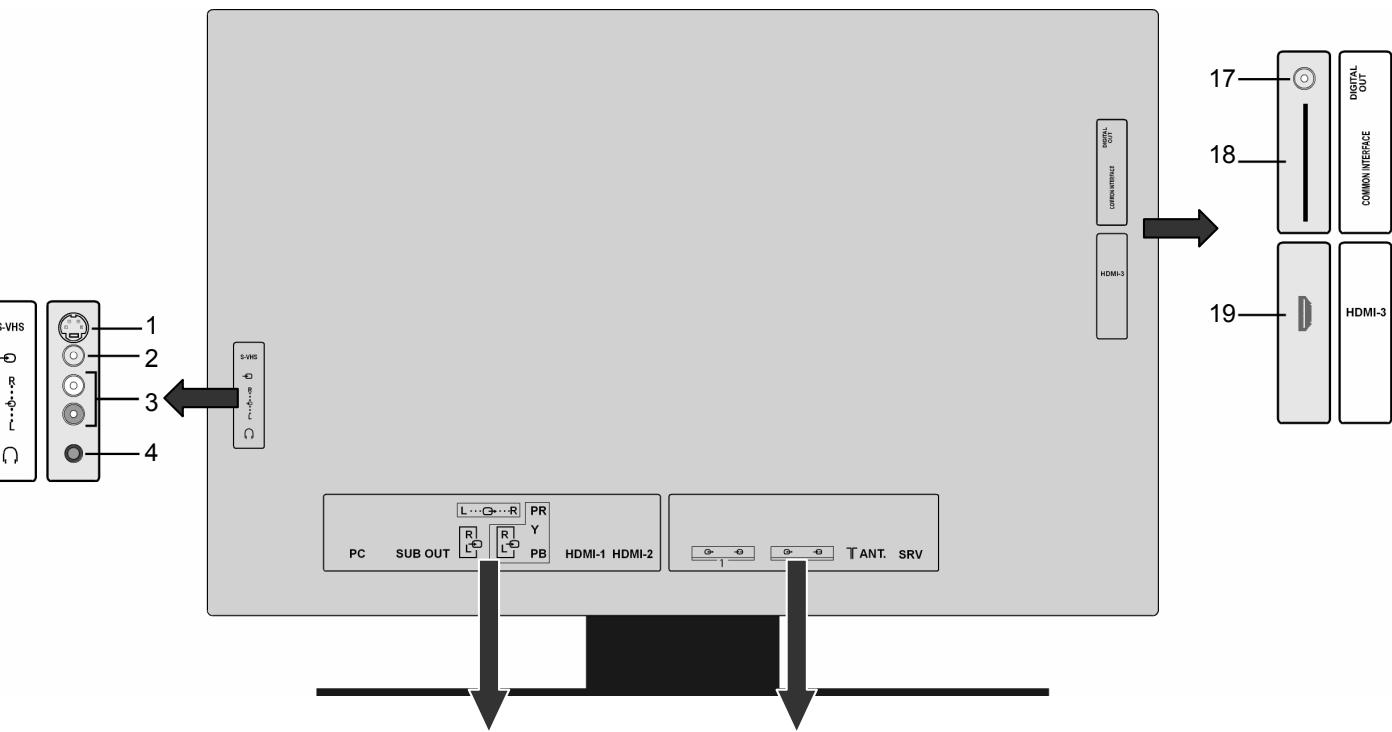
Rückseite
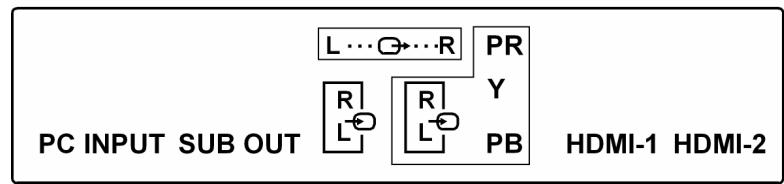
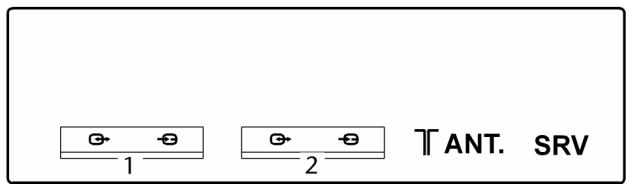
- S-VHS
- R-L
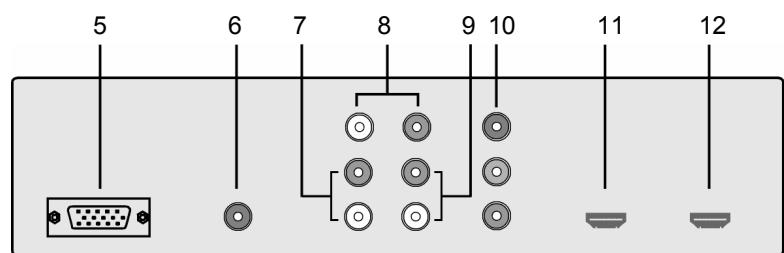
- PC INPUT
- SUB OUT
- R-L
- L-R
- R-L
- Y-Pb-Pr
11.HDMI 1 - HDMI 2
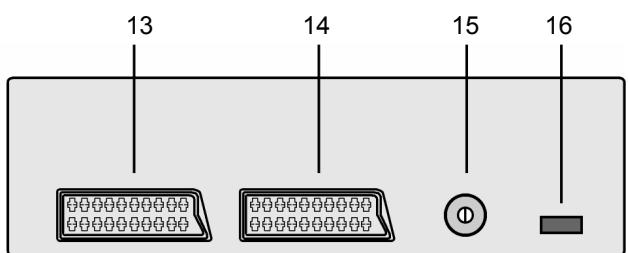
- SCART 1
- SCART 2
- ANT
- SRV
- DIGITAL OUT
- COMMON INTERFACE
19.HDMI3
VIDEO-Eingang: Zum Anschluss eines Geräts über S-VHS-Kabel.
VIDEO-Eingang (gelb): Zum Anschluss eines Geräts über Cinchkabel.
AUDIO-Eingänge (rot/weiß): Zum Anschluss eines Geräts über Cinchkabel.
Zum Anschluss eines Kopfhörers mit 3,5-mm-Klinkenstecker.
VGA Anschluss zum Anschluss eines PC.
Cinch Anschluss zum Anschluss eines Subwoofer's
Audio-Eingang für Cinch, z. B. für PCs.
Audio-Ausgang
Audio-Eingang zur Audio Übertragung bei Geräten mit Komponenten-Anschluss
Komponenten-Eingänge zum Anschluss von Geräten mit Komponenten-Ausgang.
Zum Anschluss eines Geräts mit HDMI-Ausgang.
Zum Anschluss eines Geräts mit HDMI-Ausgang.
1. SCART-Buchse
2. SCART-Buchse
Zum Anschluss der Antenne.
Nur für Service-Zwecke. Versuchen Sie nicht, hier ein Kabel anzuschliegen.
Digitaler Audio-Ausgang
Stockplatz für ein CAM-Modul und die dazugehörige Karte (nicht im Lieferumfang enthalten)
Zum Anschluss eines Geräts mit HDMI-Ausgang.
Bedienelemente an der rechten Seite
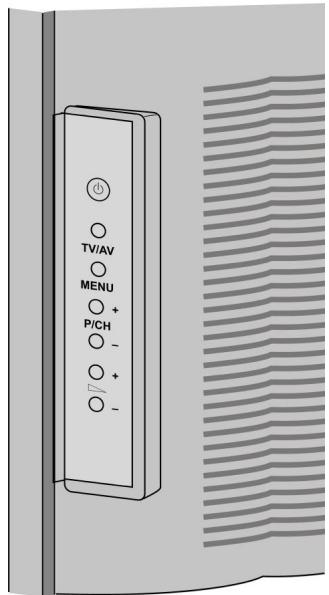
- Standby Schalter, das Gerät einschalten oder in den Bereitschaftsmodus schalten.
- TV/AV Eingangssignal wahlen: 1-- (Antenne), EXT-1, EXT-2, EXT-3, EXT-4, EXT-5, EXT-6, EXT-7, EXT-8, PC.
- MENU das Bildschirm-Menu aufrufen, um Einstellungen an Ihr Gemät vorzunehmen.
- +P/CH - ein Programm auswahlen oder im Menu navigieren.
- -4+ die Lautstärke einstellen oder im Menu navigieren.
nhalt
derateübersicht 32
Fernbedienung 3
LCD-TV 4
Vorderseite 4
Rückseite 5
Bedienelemente an der rechten Seite 6
Inhalt 7
Hinweise zu dieser Anleitung 9
Bestimmungsgemäßer Gebrauch 9
HD ready 9
Lieferumfang 9
Sicherheitshinweise 10
Betriebssicherheit 10
Aufstellort 10
Reparatur 10
Vorphesehene Umgebung 11
Stromversorgung 11
Normen/Elektromagnetische Verträgelichkeit 11
Umgang mit Batterien 12
Inbetriebnahme 13
Auspacken 13
Batterien in die Fernbedienung einlagen 13
Antenne anschlieben 13
DVB-T Modus 13
DVB-T Antenne anschlieben 13
Stromversorgung anschließen 13
Bedienung 14
LCD-TV ein- und ausschalten 14
Nach dem ersten Einsatz 14
Automatische Programmsuche APS 15
Programmauswahl 15
Toneinstellungen 15
Bildeinstellungen 15
Einstellung des Zoom-Modus mit der Taste 15
Zoom im PC-Modus 16
Weitere Bildeinstellungen 16
Infos aneigen lessen 16
Externes Gerät wahlen 16
Videotext 17
Die Bedienung des Videotexts 17
,Bild und Text" (PAT-) Funktion 17
Videotextseiten auswahlen 17
Nutzliche Videotext-Eigenschaften 18
,Bild in Bild" (PIP-) und ,Bild und Bild" (PAP-) Funktion 19
Quellen fur PIP und PAP 19
Die PIP-Funktion aktivieren undbearbeiten 19
Die PAP-Funktion aktivieren undbearbeiten 19
Grundeinstellungen im OSD-MENU 20
Im Menu navigieren 20
Folgende Hauptmenus konnen Sie wahlen 20
Analog TV Menusystem 21
Menu BILD 21
Menu TONMENU 21
Menu FUNKTION 22
Menu PROGRAMMIERUNG 23
Menu PROGRAMM 24
Menu QUELLE 25
PC-Modus Menusystem 26
Menu PC-BILDPOSITION 26
Menu PC-BILD 26
Menu TONMENU 26
Menu FUNKTION 26
Menu QUELLE 26
DTV-Menusystem 27
Menu KANALLISTE 27
Menu INSTALLATION 29
Menu EINSTELLUNGEN 29
Menu TIMER 30
Menu TV-EINSTELLUNGEN 30
Menu COMMON INTERFACE (CI-Schnittstelle) 31
Anschlüsse und Anschlussbeispiele 32
Kopfhörer anschließen 34
Veränderer anschlieben 34
DVD-Player anschlieben 34
Videorekorder anschlieben 35
DVD-Rekorder anschließen 35
Receiver (SAT, DVB-T, Decoder etc.) anschließen 35
DVD- oder Videorekorder und SAT-Receiver anschließen 35
Camcorder anschlieben 36
Gerät mit HDMI- oder DVI-Ausgang 36
Exernes Gerät mit HDMI-Ausgang anschließen 36
Exernes Gerät mit DVI-Ausgang anschließen 36
PC anschlieben 36
Universalfernbedienung 37
Anwendung 37
Gerätecodes programmieren 37
Gerätecode nach Code-Liste eingeben 37
Manueller Code-Suchlauf 37
Automatischer Code-Suchlauf 38
1-Sekunden- oder 3-Sekundentakt. 38
Codesune nach Handelsname 38
Code-Identifizierung 38
Normaler Betrieb 39
Einzelgeräte bedieren 39
ALLES-AUS-Funktion 39
GUIDE - EPG - Elektronisches Programm 39
Problembehebung 40
Benötigen Sie weitere Unterstützung? 41
Pixelfehler bei LCD-TVs 42
Reinigung 43
Entsorgung 43
Technische Daten 44
LCD-TV 44
Fernbedienung 44
Hinweise zu dieser Anleitung
Den Sie unbedingt die Anleitung aufmerksam durch und befolgen Sie alle aufgeführten Hinweise. So gewährleisten Sie den zuverlässigen Betrieb und eine large Lebenserwartung Ihres LCD-TVs. Halten Sie diese Anleitung stets griffbereit in der lahe Ihres LCD-TVs. Bewahren Sie die Bedienungsanleitung gut auf, um sie bei einer Veräußerung des LCD-TVs dem neuen besitzer weitergeben zu konnen.
Bestimmungsgemäßer Gebrauch
- Dieses Gerät dient zum Empfang und zur Wiedergabe von Fernsehprogrammen. Die unter-schiedlichen Anschlussmöglichkeiten ermögen eine zusätzliche Erweiterung der Empfangs- und Wiedergabequellen (Receiver, DVD-Player, DVD-Recorder, Videorecorder, PC etc.).
- Dieses Gerät ist nur für den Gebrauch in trockenen Innenräumen geeignet.
- Dieses Gerät ist nicht als Datenmonitor für Böroarbeitspläte geeignet.
- Dieses Gerät ist für den Privatgebrauch gedacht und nicht für industrielle oder komerzielle Nutzung vorgesehen. Die Nutzung unter extremen Umgebungsbedingungen kann die Beschädigung Ihres Gerätes zur Folge haben.
HD ready
Ihr LCD-TV ist mit dem Merkmal „HD ready“ ausgestattet. Das bedeutet, dass es grundsätzlich hochauflosende Fernsehprogramme (HDTV) wiedergeben kann.
Voraussetzung ist, dass ein HDTV-Signal von einer externen Set-Top-Box (HD-STB) in das LCD-TV gegeben wird.
Lieferumfang
Bitte überprüfen Sie die Vollständigkeit der Lieferung und benachrichtigen Sie uns innerhalb von 14 Tagen nach dem Kauf, falls die Lieferung nicht komplett ist.
Mit dem von Ihnen erworbenen Produkt haben Sie erhalten:

ACHTUNG!
Lassen Sie keine Kinder nicht mit Folie spielern. Es besteht Erstickungsgefahr!
LCD-TV
- Netzanschlusskabel
Fernbedienung inkl. 2 Batterien Typ R03 (AAA) 1,5V
Bedienungsanleitung
- Garantiekarte
Sicherheitshinweise
Betriebssicherheit
- Kinder sollen den beaufsichtigt werden um sicherzustellen, dass sie nicht mit dem Gerät speilen. Dieses Gerät ist nicht damit bestimmt, durch Personen ( einschließlich Kinder ) mit eingeschränkten physischen, sensorischen, oder geistigen Fähigkeiten oder mangels Erfahrung und/oder mangels Wissen benutzt zu werden, es sei dann, sie werden durch eine für ihre Sicherheit zuständige Person beaufsichtigt oder erhielten von Ihnen Anweisungen, wie das Gerät zu benutzen ist.
- Halten Sie das Verpackungsmaterial, wie z.B. Folien von Kindern fern. Bei Missbrauch könnte Erstickungsgefahr bestehen.
- Öffnen Sie niemals das Gehäuse des LCD-TVs (elektrischer Schlag, Kurzschluss- und Brandgefahr)!
- Führn Sie keine Gegenstände durch die Schlitze und Öffnungen ins Innere des LCD-TVs ein (elektrischer Schlag, Kurzschluss und Brandgefahr)!
Schlitze und Öffnungen des LCD-TVs dienen der Belüftung. Decken Sie diese Öffnungen nicht ab (Überhitzung, Brandgefahr)! - Üben Sie keinen Druck auf das Display aus. Es besteht die Gefahr, dass der Bildschirm bricht.
Die Fernbedienung besitzt eine Infrarot-Diode der Klasse 1. Betrachten Sie die LED nicht mit optischen Geräten. -
Achtung! Bei gebrochenem Display besteht Verletzungsgefahr. Packen Sie mit Schutzhandschufen die geborsten Teile ein. Waschen Sie anschließend ihre Hände mit Seite, da nicht auszuschreiben ist, dass Chemikalien austreten können. Senden Sie die Bruchteile zur fachgerechten Entsorgung an Ihr Service Center.
Berühren Sie nicht das Display mit den Fingern oder mit kantigen Gegenständen, um Beschädigungen zu vermeiden.
Wenden Sie sich an den Kundendienst, wenn: -
das Netzkabel angeschmort oder beschädigt ist
Flüssigkeit in das Geräte eingedrungen ist
das Gerät nicht ordnungsgemäß Funktioniert - das Gerät gestürzt, oder das Gehäuse beschädigt ist
Aufstellort
- Neue Geräte können in den ersten Betriebsstunden einen typischen, unvermeidlichen aber vöglich ungebährlichen Geruch abgeben, der im Laufe der Zeit immer mehr abnimmt. Um der Geruchsbildung entgegenzuwirken, empfehlen wir Ihnen, den Raum regelmäßig zu lufen. Wir haben bei der Entwicklung dieseres Produktés Sorge dafür getragen, dass geltende Grenzwerte deutlich untersritten werden.
- Halten Sie ihren LCD-TV und alle angeschlossenen Geräte von Feuchtigkeit fern und vermeiden Sie Staub, Hitze und direkte Sonneneinstrahlung. Das Nichtbeachten dieser Hinweise kann zu Störungen oder zur Beschädigung des LCD-TVs führen.
- Betreiben Sie Ihr Gerät nicht im Freien, da äußere Einflüsse wie Regen, Schnee etc. das Gerät beschädigen konnten.
Das Gerätarf nicht Tropf- oder Spritzwasser ausgesetzt werden. Stellen Sie keine mit Flüssigkeit gefüllten Gefäße (Vasen oder ähnliches) auf das Gerät. Das Gefäß kann umkippen und die Flüssigkeit kann die elektrische Sicherheit beeinträchtigen. - Stellen Sie keine offenen Brandquellen (Kerzen oder ähnliches) auf, bzw. in die Höhe des Gerätes.
- Achten Sie auf genügend große Abstände in der Schrankwand. Halten Sie einen Mindestabstand von 10 cm rund um das Gerät zur ausreichenden Belüfung ein.
- Betreiben Sie alle Komponenten auf einer stabilen, ebenen und vibrationsfreien Unterlage, um Stürze des LCD-TVs zu vermeiden.
- Vermeiden Sie Blendwirkungen, Spiegelungen und zu starke Hell-Dunkel-Kontraste, um ihre Augen zu schonen.
Der optimale Betrachtungsabstand beträgt 5 Mal die Bildschirmdiagonale.
Reparatur
- Überlassen Sie die Reparatur Ihres LCD-TVs ausschließlich qualifiziertem Fachpersonal.
- Im Falle einer notwendigen Reparatur wenden Sie sichitte ausschlieblich an unsere autorisierten Servicepartner.
Vorgesehene Umgebung
Das Gerät kann bei einer Umgebungstemperatur von +5^ C bis +35^ C und bei einer relativen Luftfeuchtigkeit von 20% - 85% (nicht kondensierend) betrieben werden.
Im ausgeschalteten Zustand kann der LCD-TV bei -20^ bis +60^ gelagert werden.
- Wahren Sie mindestens einen Meter Abstand von hochfrequenten und magnetischen Störquellen (Fernsehgerät, Laufsprecherboxen, Mobiltelefon usw.), um Funktionstörungen zu vermeiden.
Warten Sie nach einem Transport des LCD-TVs solange mit der Inbetriebnahme, bis das Gerät die Umgebungstemperatur angenommen hat. - Bei großen Temperatur- oder Feuchtigkeitschwankungen kann es durch Kondensation zur Feuchtigkeitsbildung innerhalb des LCD-TVs kommt, die einen elektrischen Kurzschluss verursichen kann.
Ziehen Sie während eines Unwetters oder wenn das Gerät für längerere Zeit nicht benutzt wird den Stecker aus der Steckdose und das Antennenkabel aus der Antennenbuchse.
Stromversorgung

Bitte beachten Sie
Auch bei ausgeschaltetem Netzschalter sind Teile des Gerätes unter Spannung. Um die Stromversorgung zu Ihr dem LCD-TV zu unterbrechen oder das Gerät gänzlich von Spannung frei zuschalten, trennen Sie das Gerät vollständig vom Netz.
- Betreiben Sie das LCD-TV nur an geerdeten Steckdosen mit 230V 50Hz . Wenn Sie sich der Stromversorgung am Aufstellort nicht sicher sind, Fragen Sie bei Ihr Energieversorger nach.
- Wir empfehlen zur zusätzlichen Sicherheit die Verwendung eines Überspannungsschutzes, um ihren LCD-TV vor Beschädigung durch Spannungsspitzen oder Blitzschlag aus dem Stromnetz zu schätzen.
Um die Stromversorgung zu Ihrem Bildschirm zu unterbrechen, ziehen Sie den Netzstecker aus der Steckdose.
Die Steckdose muss sich in der Höhe des LCD-TVs befinden und leicht erreichen sein. - Sollen Sie ein Verlängerungskabel einsetzen, achten Sie darauf, dass diesen den VDE-Anforderungen entspricht. Fragen Sie ggf. ihren Elektroinstallatur.
Verlegen Sie die Kabel so, dass niemand darauf auf treten oder darüber stolpern kann. - Stellen Sie keine Gegenstände auf die Kabel, da diese sonst beschädigt werden können.
Normen/Electromagnetische Verträglichkeit
Das LCD-TV erfüllt die Anforderungen der elektromagnetischen Kompatibilität und elektrischen Sicherheit der folgenden Bestimmungen:
| EN 55013: 2001 + A1: 2003 + A2: 2006 | Grenzwerte und Messverfahren für die Funkstör eigenschaften von Rundfunkempfängern und verwandten Geräten der Unterhaltungselektronik |
| EN 55020: 2007 | Störfestigkeit von Rundfunkempfängern und angeschlossenen Geräten der Unterhaltungselektronik |
| EN 60065: 2002 + A1: 2006 | Audio-, Video- und ähnliche elektronische Geräte, Sicherheitsanforderungen |
| EN 61000-3-2: 2006 | Elettromagnetische Verträgelichkeit (EMV); Teil 3: Grenzwerte; Abschnitt 2: Grenzwerte für Oberschwingungsströme (Geräte-Eingangsstrom < 16A je Leiter) |
| EN 61000-3-3: 1995 + A1: 2001 + A2: 2005 | Elettromagnetische Verträgelichkeit (EMV); Teil 3: Grenzwerte; Abschnitt 3: Grenzwerte für Spannungsschwankungen und Flicker in Niederspannungsnetzen für Geräte mit einem Eingangsstrom < 16A je Leiter |
| EN 55022: 2006 | Einrichtungen der Informationstechnik – Funkstörungen – Grenzwerte und Messverfahren |
| EN 55024: 1998 + A1: 2001 + A2: 2003 | Einrichtungen der Informationstechnik – Störfestigkeitseigenschaften – Grenzwerte und Prüfverfahren |
Das Gerat entspricht den Anforderungen der EMV-Richtlinie 2004/108/EG sowie der Niederspannungsrichtlinie 2006/95/EG.
Umgang mit Batterien
Batterien können brennbare Stoffe enthalten. Bei unsachgemäßer Behandlung konnen Batterien auslaufen, sich stark erhitzen, entzünden oder gar explodieren, was Schäden für Ihr Gerät und ihre Gesundheit zur Folge haben können.
Bitte befolgen Sie unbedingt folgende Hinweise:
- Halten Sie Kinder von Batterien fern.
Sollten Batterien verschlucht worden sein, melden Sie diesitte sofort Ihrem Arzt.
Laden Sie niemals Batterien (es sei Denn, dies ist ausdrucklich angegeben).
Entladen Sie die Batterien niemals durch hohe Leistungsabgabe.
Schließen Sie die Batterien niemals kurz. - Setzen Sie Batterien niemals übermäßiger Wärme wie durch Sonnenschein, Feuer oder dergleichen aus!
Zerlegen oder verformen Sie die Batterien nicht.
Ohre Hande oder Finger konnten verletzt werden oder Batterieflussigkeit konnte in ihre Augen oder auf ihre Haut gelangen. Soltte dies passieren, spulen Sie die entsprechenden Stellen mit einer groBen Menge klaren Wassers und informieren Sie umgehend ihren Arzt.
- Vermeiden Sie starke Stöße und Erschütterungen.
- Vertauschen Sie niemals die Polarität.
- Achten Sie darauf, dass die Pole Plus (+) und Minus (-) korrekt eingesetzt sind, um Kurzschlüsse zu vermeiden.
- Vermischen Sie keine neuen und alten Batterien oder Batterien unterschiedlichen Typs.
Dies konnte bei Ihr Gemät zu Fehlfunktionen führen. Darüber hinaus wurde sich die schwachere Batterie zu stark entlagen.
- Entfernen Sie verbrauchte Batterien sofort aus dem Gerät.
Entferen Sie die Batterien aus Ihr Gemät, wenn ceses über einen langeren Zeitraum nicht benutzt wird. - Ersetzen Sie alle verbrauchten Batterien in einem Gerät gleichzeitig mit neuen Batterien des gleichen Types.
Isolieren Sie die Kontakte der Batterien mit einem Klebestreifen, wenn Sie Batterien lagern oder entsorgen wollen. - Bei Bedarf reinigen Sie die Batterie- und Gerätekontakte vor dem Einlagen.
nbetriebnahme

Lesen Sie vor der Inbetriebnahmeitte unbedingt das Kapitel "Sicherheitshinweise" auf Seite 10.
Auspacken
Wahlen Sie vor dem Auspacken einen geeigneten Platz zum Aufstellen.
Lassen Sie sich beim Auspacken des Gerätes von jederhelfen.
Öffnen Sie den Karton sehr vorsichtig, um eine mögliche Beschädigung des Gerätes zu verhindern. Dies kann passieren, wenn zum Öffnen ein Messer mit einer langen Klinge verwendet wird.
Tragen Sie das Gerät nicht allein, um ein Fallenlassen des Gerätes und damit gesundheitliche Schäden und/oder Beschädigungen am Gerät zu verhindern.
In der Verpackung befinden sich verschiedene Kleinteile (Batterien, u. a.). Halten Sie diese von Kindern fern, es besteht Verschluckgebung.
Bewahren Sie das Verpackungsmaterialitte gut auf und benutzen Sie ausschließlich这些东西, um den Fernseher zu transportieren.
Batterien in die Fernbedienung einlegen
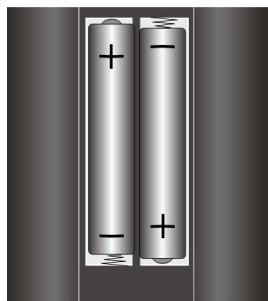
Entfernen Sie die Batteriefachabdeckung auf der Rückseite der Fernbedienung.
Legen Sie zwei Batterien vom Typ R03 / AAA/ 1,5V in das Batteriefach der Fernbedienung ein. Beachten Sie damit die Polung der Batterien (im Batteriefachboden markiert).
Schließen Sie das Batteriefach.

Nehmen Sie die Batterien aus der Fernbedienung Heraus, wenn das Gerät langere Zeit nicht benutzt wird. Die Fernbedienung konnte durch auslaufende Batterien beschädigt werden.
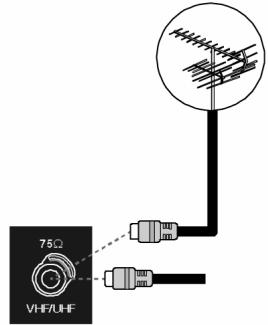
Antenne anschließen
Zum Anschluss an die Hausantenne oder Kabelanlage verbinden Sie die Antennensteckdose und das LCD-TV mit dem doppelte abgeschirmten Antennenkabel.
DVB-T Modus
Wird an Ihr hem Standort DVB-T angeboten, haben Sie die Mochigkeit mittels einer entsprechenden Antenne diese Signale zu empfangen. Ein zusätzlicher Receiver zum Empfang von DVB-T Programmen ist nicht erforderlich.
Hinweis
Um verschlüsselte/kostenpflichtige Programme empfangen zu konnen, ist der Einsatz einer entsprechenden Karte erforderlich. Setzen Sie dazu ein CAM-Modul (im Fachhandel erhältlich) in den darauf vorgesehenen Schacht an der linken Geräteseite ein (Common Interface). In das CAM-Modul steken Sie anschließend die Karte Ihr's Anbieters.
DVB-T Antenne anschließen
Stecken Sie den Stecker einer DVB-T Antenne in die Antennenbuchse des Gerätes.
Stromversorgung anschließen
Verbinden Sie den Gerästecker des mitgelieferten Gerätekabels mit dem Anschluss 230 - V 50 Hz am Gerät und den Netzstecker mit einer gut erreichen Netzsteckdose 230V 50Hz .
Bedienung
Zur Bedienung Ihres LCD-TVs konnen Sie die Fernbedienung oder die Nahbedienungstasten am Gerat verwenden. Über die Nahbedienungstasten konnen Sie:
das Gerät im STANDBY ein- und ausschalten.
TV/AV ein externes Gerät wahlen (vgl. Seite 16).
- MENU das Bildschirm-Menu aufrufen, um Einstellungen an Ihr Gemät vorzunehmen.
+ P/CH - ein Programm auswahlen oder im Menu navigieren.
die Lautstärke einstehen oder im Menu navigieren.
Die Übersicht über die Fernbedienung findsie auf Seite 3.
LCD-TV ein- und ausschalten
Drucken Sie den Betriebsschalter auf der Rückseite des Geräts. Das Gerät besteht in den Standby-Modus und die Anzeige an der Vorderseite leuchtet blau auf.
Um das Gerät einzuschalten, drücken Sie entweder eine Zifferntaste der Fernbedienung oder eine Programmwahltaste P/CH am Gerät. Die Anzeige an der Vorderseite erlischt.
Mit der Standby-Taste der Fernbedienung oder der Standby-Taste an der rechten Seite des Gerats schalten Sie das Gerät wieder in den Standby-Modus.
Mit den Standby-Tasten schalten Sie das Gerät aus, aber es wird weiterhin Strom verbraucht.
Hinweis
Bei fehlendem Eingangssignal schaltet das Gerät nach fünf Minuten automatisch in den Standby-Modus. Auf dem Bildschirm wird bis dahin ein Countdown-Timer eingeblendent.
Nach dem ersten Einsatz
Wenn Sie Ihr Gerät zum ersten Mal einschalten, erscheidt das DTV-MENU. Sie werden in verschiedene Sprachen begrürt und aufgefordert die Sprache des DTV-Menus zu wahlen.
Über die Richtungstasten können Sie im Menu nach oben oder untern springen und die gewünschte Sprache wahren. Drücken Sie die Taste OK um ihre Auswahr zu bestätigten. Informationen zur Benutzung des DTV-Menus erhalten Sie im Hilfemenü, drücken Sie die INFO-Taste um das Hilfemenü aufzurufen. Wenn Sie die INFO-Taste noch einmal drücken, verlassen Sie das Hilfemenü wieder. Nachdem Sie die Auswahr der Sprache mit OK bestätigt haben, startet die Erstinstallation.
Wahlen Sie mit den Richtungstasten das gewünschte Land und drücken Sie OK. Es erscheidt die Abfrage zum automatischen Sendersuchlauf der digitalen Sender.
Zum Starten des digitalen Sendersuchlaufs markieren Sie mit den Richtungstasten «» Ja und drücken Sie OK. Zum Abbrechen markieren Sie mit den Richtungstasten «» Nein. und drücken Sie OK. IDTV durchsucht automatisch die UHF-Kanäle 21 bis 68, und sicht nach terrestrischen Digital-TV Kanälen. Die Name der gefundenen Kanäle werden angezeigt. Diese Vorgang dauert etwa fünf Minuten. Zum Abbrechen der Suche können Sie jederzeit die Taste Menu drucken.
Nach Abschluss des digitalen Sendersuchlaufs werden Sie aufgefordert die Suche nach analogen Kanälen zu starten.
Zum Abbrechen markieren Sie mit den Richtungstasten Nein. und drücken Sie OK. Zum Starten des analogen Sendersuchlaufs markieren Sie mit den Richtungstasten Ja und drücken Sie OK. Das TV-Gerät schaltet in den Analog-TV-Modus um es erscheint das Menu AUT.PROG..
- Wenn Sie die voreingestellte Sprache (Deutsch)ändern möchten, stellen Sie mit den Richtungstasten « die gewündchte Sprache ein.
Wahlen Sie dann mit der Richtungstaste den Eintrag Land an und wahlen Sie mit den Richtungstasten das gewünschte Land. Die Länderinstellung hat Einfluss auf die Reihenfolge in der die Programme gespeichert werden.
Falls Sie auch die Voreinstellung für die Videotextsprache ändern möchten, wahren Sie mit der Richtungstaste den Eintrag TXT Sprache an und wahren Sie mit den Richtungstasten den gewünschten Sprachraum Westen, Ost, Turk/Gre, Kyrillisch oder Arabisch (siehe auch Menu FUNKTION, Seite 22).
Bestätigen Sie dann die Meldung „ANTENNENKABEL ÜBERPRÜFEN", indem Sie die Taste OK oder die rote Taste drücken.
Um den Vorgang abzubrechen, drucken Sie die blaue Taste.
Automatische Programmsuche APS
IonschlieBend beginnt die automatische Programmsuche (APS). Sie nimmt einige Minuten in Anspruch.
die können den Vorgang mit der blauen Taste▶ abbrechen
Die Programme werden in einer länderspezifischen Reihenfolge auf den Programmplätzen abgelegt. Es konnen 100 Programme gespeichert werden.
Nach dem Ende der automatischen Programmspeicherung erscheidt die Programmabelle (siehe Menu PROGRAMM auf Seite 24). Wenn die Tabelle nicht weiter bearbeitet wird, schließ sie sich nach ein paar Minuten. Es wird das Programm auf Programmplatz 1 wiedergegeben.
Sollte sich die Programmtable nicht von selbst schlieben, drucken Sie die Taste MENU zum Beenden der Funktion.
Programmausbahl
Um ein Programm auszuwahlen, drücken Sie entweder eine der Tasten P/CH (am Gerät oder an der Fernbedienung) oder wahren Sie das Programm über eine Zifferntaste direkt an. Für eine zweistellige Nummer drücken Sie vorher die Taste -/-.
- Mit der Taste SWAP/P<P wahren Sie das zuletzt wiedergegebene Programm.
Toneinstellungen
Mit den Lautstärketasten - + and der Fernbedienung oder am Gerät erhöhen oder verringern Sie die Lautstärke.
Um den Ton ganz aus- und wieder einzustellen, drücken Sie die Taste Stummschaltung.
Mit der Taste I-II wahlen Sie zwischen Mono- und Stereoausgabe, Ton I und Ton II. Ton I und Ton II sind nur zu horen, wenn die aktuelle Sendung den DUAL-Modus unterstützt (z. B. bei zweisprachigen Sendungen).
Bildeinstellungen
Ihr LCD-TV kann verschiedene Bildformate darstellen. Abhängig von der Sendung werden Bilder im Format 4:3 oder 16:9 übertragen.
Einstellung des Zoom-Modus mit der Taste
Drucken Sie die Taste um zwischen folgenden Bildformaten umzustellen:
| Auto: | Das wiedergegebene Format wird automatisch auf das Eingangssignal eingestellt. | |
| vollbild: | Ein Bild im 16:9-Format wird auf volle Bildschirmgroße gezoomt. | → |
| 4:3: | Zur unverzerrten Darstellung eines Bildes im 4:3-Format. | → |
| Panorama: | Das Bild wird am linken und rechten Rand ausgedehnt, um den Bildschirm zu füssen; der obere und/oder weniger Rand wird damit etwas abgeschritten. | → |
| 14:9 zoom: | Ein Bild im 14:9-Format ("Letterbox") wird zum oberen und unteren Rand des Bildschirms ausgedehnt. | → |
| Cinema: | Ein Bild im 16:9-Format wird auf volle Bildschirmgroße gezoomt. | → |
| 16:9 wichtitel: | Wie Einstellung "Kino". Jedoch wird das Bild nach oben geschoben, so dass ggf. Unterzeilen oder Laufschriften sightbar werden). | → |
| Zoom: | Das Bild wird automatisch auf volle Bildbreite ausgedehnt. | → |
Zoom im PC-Modus
Im PC-Modus stehen die Formate 4:3 und 16:9 zur Verfügung.
Weitere Bildeinstellungen
Mit der Taste OK/SELECT können Sie das Bild einfrieren und wieder freigegeben.
Infos anzeigen setzen
Drucken Sie die Taste INFO, um sich folgende aktuelle Einstellungen anzeigen zu halten:
- Programplatz und Programmname
- Toneinstellung (mono oder stereo)
Bildeinstellung
Dieselben Informationen erhalten Sie beim Umschalten auf ein anderes Programm.
Im TV-Modus * 可 nnen Sie sich die Uhrzeit aneigen halten, indemn Sie die Taste (Uhrzeit/Videotext Unterseite) drucken.
Externes Gerät wahlen
Hinweis
Bitte beachten Sie, dass die Quelle (das angeschlossene Gerät) beim Durchschaften mit der Taste AV/SOURCE nur dann erkannt wird, wenn diese Quelle im Menu QUELLE markiert ist (siehe Menu QUELLE, Seite 25).
Mit der Taste AV/SOURCE wahren Sie die Eingänge der angeschlossenen Geräte.
TV: TV-Betrieb (Antennensignal)
EXT - 1: Gerät an der SCART 1-Buchse
EXT - 2: Gerät an der SCART 2-Buchse
EXT - 3: Gerät an den Komponenten-Video- und Audioeingangen
EXT - 4: Gerät an den Cinch-Eingängen gelb/weiß/rot
EXT - 5: Gerat mit S-Video-Ausgang
EXT - 6: HDMI-Eingang 1
EXT - 7: HDMI-Eingang 2
EXT - 8: HDMI-Eingang 3 (seitlicher Anschluss)
PC: Gerat am PC-Eingang
DTV: DVB-T Betrieb (digitales Antennensignal)
Videotext
videotext ist ein kostenloser Service, der von den meisten Fernsehstationen ausgestraht wird und aktuelle Informationen bezüglich Nachrichten, Wetter, Fernsehprogrammen, Aktienkursen, Untertiteln und anderen Themen bietet. Ihr TV-Gerät bierte neutzliche Funktionen für die Bedienung des Videotexts sowie Multipage-Text, Unterseitenspeicherung oder schelle navigation.
Die Bedienung des Videotexts
Zur Bedienung des Videotexts verfügbar ihre Fernbedienung spezielle Videotext-Tasten. Auf der Ausklappseite vorne finden Sie eine Übersicht über die Fernbedienung.
Wahlen Sie ein Fernsehprogramm, das Videotext ausstrahlt.
Drucken Sie die Taste einmal, um die Basis-/Indexseite des Videotexts anzuzeigen.
Durch zweimaliges Drucken der Taste wechselt das Gerät wieder in den TV-Modus.
,Bild und Text" (PAT-) Funktion
Sie konnen sich den Videotext und ein Fernsehbild gleichzeitig anzeigen setzen, „Picture and text" PAT-Funktion.
Drucken Sie die Taste zweimal, auf der linken Seite wird das Fernsehbild und auf der rechten Seite der Videotext eingeblendent.
Durch nochmaliges Drucken der Taste wechselt das Gerät wieder in den TV-Modus.
Mit der Taste TV kommt Sie direkt wieder in den TV-Modus zurück.
Videotextseiten auswahlen
Zifferntasten
Geben Sie die gewünschte Videotextseite als dreistige Nummer direkt mit den Zifferntasten ein.
Die gewählte Seitenzahl wird in der linken oberen Ecke des Bildschirms angezeigt. Der Videotextzahlerucht solange, bis die gewählte Seitennummer gefunden ist.
Programmwahltasten
Mit den Programmwahltasten blättern Sie vor und darüber durch die Videotextseiten.
Farbstaten
Wenn am unteren Bildrand farbige Texteinträge eingeblendet sind, können Sie diese Inhalte durch Drücken der entsprechenden Farbstaten ROT GELB BLAU und GRUN direkt anwahlen.
Unterseiten
Manche Videotextseiten beinhalten Unterheiten. Am unteren Bildrand wird z. B. 1/3 angezeigt. Die Unterheiten werden im Abstand von ca. einer halben Minute nacheinander eingebrendet. Sie können die Unterheiten auch selbst aufrufen, indem Sie die Taste drücken. Es erscheint ein vierstelliges Eingabefeld, in das Sie die Nummer einer Unterseite (z. B. 0002) eingebeken können. Alternativ können Sie mit den Richtungstasten durch die Unterheiten blättern.
Nützliche Videotext-Eigenschaften
Mix Videotext-Fernsehbild
Drucken Sie die Taste, um den Teletext transparent darzustellen (das Fernsehbild erscheint im Hintergrund).
INDEX
Mit der Taste wahlen Sie die Indexseite aus, die eine Listes des Videotextinhalts enthalt.
STOP
Die Videotextseite, die Sie gewählt haben, enthalt möglicherweise mehr Informationen, als auf einen Bildschirm passen. In thisem Fall wird die Information auf mehrere Unterheiten aufgeleit. Die Unterheiten werden in regelmäßigen Zeitabständen weiterergeblättert.
Drucken Sie die STOP-Taste 三 um einen automatischen Seitenwechsel zu verhindern. Das Symbol STOP wird in der linken oberen Ecke des Bildschirms angezeigt und der automatische Seitenwechsel ist unterbrochen.
Drucken Sie erneut die STOP-Taste , um den automatischen Seitenwechsel wieder zuzulassen.
Verdecktes Suchen
Wenn Sie im Videotextmodus die Taste drücken, schaltet das TV-Gerät die Videotextanzeige in den Hintergrund. Damit können Sie Wartezeiten bis zur Anzeige der gewündsten Seite überbrücken.
Wahlen Sie die gewünschte Seitennummer im Videotextmodus.
Drücken Sie die Taste × , um zum TV-Modus zu schalten, während Sie auf die Videotextseite warten. In der linken oberen Ecke erscheint ein Feld mit der gesuchten Seitennummer oder das Symbol × , solange gesucht wird.
Sobald die gewünschte Seite gefunden ist, erscheint die Seitenzahl.
Drücken Sie nun erneut die Taste, um die gewünschte Seite anzuzeigen.
Verborgen Text anzeigen
Um verborgene Information, wie z. B. die Lösungen von Ratseln, Puzzle oder Quiz anzuzeigen, drücken Sie einmal auf die Taste 3?
Nochmaliges Drucken der Taste verbirgt die Antwerten wieder.
Seitengröge verdoppeln
These Funktion zeigt die Videotextinformation in doppelter Groß an.
Drucken Sie die Taste II, um die obere Hälfte der Seite zu vergroßern.
Drucken Sie erneut die Taste II, um die untere Halfte der Seite vergroßert anzuzeigen.
Nochmaliges Drucken der Taste II zeigt den Videotext wieder in normaler Groß.
„Bild in Bild“ (PIP-) und „Bild und Bild“ (PAP-) Funktion
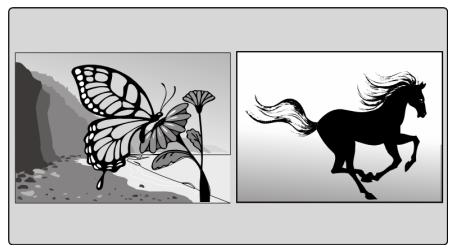
Mit den Funktionen PIP und PAP können Sie auf dem Bildschirm des LCD-TVs gleichzeitig zwei Bilder aus verschiedene Quellen (z. B. Fernsehbild und Bild eines angeschlossenen DVD-Players) anzeigen setzen. Ihr LCD-TV verfügbar über zwei analoge Tuner, deshalb können Sie über die Funktionen PIP und PAP zwei Fernsehprogramme gleichzeitig anzeigen setzen.
- PIP ("Picture in Picture" = "Bild in Bild"): Ein kleines Bild (das PIP-Fenster) wird innerhalb des Hauptbildes eingeblendet.
PAP (,Picture and Picture^ = ,Bild an Bild^ ) : Die Bilder werdenbebeneinander angezeigt.

Quellen für PIP und PAP
Hinweis
In sämtlichen HDMI-Modi konnen PIP und PAP nicht angezeigt werden. Unter YPbPr 1080i steht PIP nicht zur Verfügung.
Die Quellen fur PIP und PAP sind die analogen Anschlusses: Antenne (TV, Fernsehbild), SCART-Anschlusses (EXT-1, EXT-2), Video-Audio-Cinch-Anschlusses (EXT-4), S-Video (EXT-5).
Die PIP-Funktion aktivieren und bearbeiten
Schließen Sie ein Gerät (z. B. einen DVD-Player) an einen der Eingänge an.
Falls das LCD-TV das Bild des externen Geräts nicht von selbst wiedergebnibt, wahren Sie die Quelle mit der Taste AV/SOURCE bzw. im Menu QUELLE (siehe Seite 25). Das Bild des externen Geräts ist nun das Hauptbild.
Drucken Sie die Taste Es erscheint nun innerhalb des Hauptbildes das PIP-Fenster (kleines Bild) mit dem Fernsehprogramm (Signal der Antenne).
- Mit den Programmwahltasten können Sie für ein Fernsehbild im PIP-Fenster ein anderes Programm wahlen.
- Mit der Taste AV/SOURCE können Sie für das PIP-Fenster eine andere Quelle wahlen (ein Gerät, das an einem der analogen Eingänge angeschlossen ist).
- Mit den Richtungstasten * * küssen Sie die Tonausgabe zwischen Hauptfenster und PIP-Fenster wechseln.
- Mit der Taste P>P/SWAP können Sie PIP-Fenster und Hauptbild vertauschen.
Um das PIP-Fenster zu schreiben, drucken Sie wiederum die Taste
Die PAP-Funktion aktivieren undbearbeiten
Schließen Sie ein Gerät (z. B. einen DVD-Player) an einen der Eingänge an.
Falls das LCD-TV das Bild des externen Geräts nicht von selbst wiedergibt, wahren Sie die Quelle mit der Taste AV/SOURCE bzw. im MenuQUELLE (siehe 25). Das Bild des externen Geräts ist nun das Hauptbild.
Drucken Sie die Taste Es erscheint nun rechts besoin dem Hauptbild das PAP-Bild mit dem Fernsehprogramm (Signal der Antenne).
- Mit den Programmwahltasten können Sie für das Fernsehbild im PAP-Fenster ein anderes Programm wahlen.
- Mit der Taste AV/SOURCE konnen Sie für das PAP-Fenster eine andere Quelle wahlen (ein Gerät, das an einem der analogen Eingänge angeschlossen ist).
- Mit den Richtungstasten * * * * * * * * * * * * * * * * * * * * * *
- Mit der Taste P>P/SWAP können Sie die Fenster vertauschen.
Um das PAP-Fenster zu schlieben, drucken Sie wiederum die Taste
Grundeinstellungen im OSD-MENU
Über das OSD-MENU (On Screen Display) konnen Sie bestimmte Parameter des LCD-TVs einstellen.
Im Menu navigieren
Drücken Sie die Menu-Taste MENU, um das OSD zu aktivieren.
Mit den Richtungstaten wahlen Sie die Optionen aus dem Hauptmenu.
Mit den Richtungstasten wahlen Sie die Optionen aus einem Menu.
Mit der Richtungstaste kommt Sie ins Hauptmenu zurück.
Mit der Richtungstaste öffnen Sie ein Untermenü (nicht in jedem Menu vorhanden).
Mit der Menu-Taste MENU kommt Sie in das übergeordnete Menu zurück.
Mit den Richtungstasten stellen Sie einen gewünschten Wert ein oder treffen eine andere Auswahl.
Mit der Menu-Taste MENU schlieben Sie das Menu und bestätigten gleichzeitig die Auswahl.
Bitte beachten Sie, dass sich das Menu automatisch nach ca. 15, 30 oder 60 Sekunden schlieft, wenn keine Taste gedrückt wird (Einstellung des Menu-zeitlimit im Menu FUNKTIOn siehe Seite 22).
Folgende Hauptmenükonnen Sie wahlen
Analog TV Menusystem
- Menu BILD
- Menu TONMENU
- Menu FUNKTION
- Menu PROGRAMMIERUNG
- Menu PROGRAMM
- Menu QUELLE
PC-Modus Menusystem
- Menu PC-BILDPOSITION
- Menu PC-BILD
- Menu TONMNEU
- Menu FUNKTION
- Menu QUELLE
DTV-Menusystem
- Menu KANALLISTE
- Menu INSTALLATION
- Menu EINSTELLUNGEN
- Menu TIMER
- Menu TV EINSTELLUNGEN
- Menu COMMON INTERFACE
Hinweis
Aufgrund möglicher technischer Änderungen können die hier beschriebenen Menüs von denen auf Ihr Bildschirm abweichen.
Hinweis
Je nachdem, welche Quele Sie gewählt haben, sind nicht alle Menüs verfügbar. Um nicht verfügbarbare Menü aufzurufen, müssen Sie zunachst die Quele wechseln.
Analog TV Menüsystem
Menu BILD
| Menüpunkt | Einstellungen |
| Mode | Bildmodus wahren: Natürlich, Cinema, Dynamisch. Diese Funktion entspricht der Taste PP. |
| Krontrast | Krontrast verringern bzw. erhöhen (Skala 0 - 63). |
| Helligkeit | Helligkeit verringern bzw. erhöhen (Skala 0 - 63). |
| Scharfe | Scharfe verringern bzw. erhöhen (Skala 0 - 15). |
| Farbe | Farbstärke verringern bzw. erhöhen (Skala 0 - 63). |
| Farbtemperatur | Farbton wahren: Normal, warm, Kalt. |
| Rauschreduktion | Mit dieser Funktion konnen Sie das Bildrauschen verringern und die Bildqualität bei schwachem Signal verbessern. Wären Sie zwischen Aus, Niedrig, Medium und Hoch. |
| Zurücksetzen | Setzen Sie mit ➔ oder OK alle Bildeinstellungen auf die Werkseinstellungen zurück. |
| Speichern | Speichern Sie hier die Einstellungen mit ➔ oder OK. |
Menu TONMENU
| Menüpunkt | Einstellungen |
| Lautstärke | Grundeinstellung der Lautstärke beim Einsatzen (Skala 0 - 63). Wahlen Sie eine moderate Grundlautstärke. |
| Equalizer | Untermenü EQUALIZER öffnen: Siehe{nachsten Abschnitt. |
| Balance | Stellen Sie die Balance zwischen dem linken und rechten Laufsprecher (Skala -32 und +32) ein. |
| Kopfhörer | Untermenü KOPFHÖRER öffnen: Siehe übernächsten Abschnitt. |
| Tonmodus | Wahlen Sie zwischen Stereo und Mono. Falls die aktuelle Sendung den DUAL-Modus unterstützt (z. B. bei zweisprachigen Sendungen),{konnen Sie hier außerdem zwischen Ton I und Ton II wahren (Originalsprache und Synchronisation). Die Funktion entspricht der Taste I-II. |
| AVL | Die Funktion AVL (Automatic Volume Limiting)GLEICH die unterschiedlichen Lautstärke der verschiedenen Sendungen aus. Stellen Sie auf Aus,so horen Sie die Originallautstärke. Stellen Sie auf Ein,so horen Sie eine gleichmäßige Lautstärke. |
| Basis-verbreiterung | Stellen Sie den Klangeeffekt ein- oder aus. Bei aktivierter Basisverbreiterung klingt es so,als wenn die Laufsprecher weiter auseinander stehen wurden. |
| Dynamik Bass | Stellen Sie die Bässe auf Niedrig, Hoch oder Aus. Die Einstellung Hoch ist bei hoher Lautstärke nicht empfehlenswert. |
| Dolby virtual | Stellen Sie den Surrounddefekt ein oder aus. Bei aktiviertem Dolby virtual ist der Menu Punkt EQUALIZER nicht aufrufbar. |
| Subwoofer | Sie{konnen einen externen aktiven Subwoofer anschlossen, um einen wesentlich kräftigeren Basseffekt zu erzeugen. Dynamik Bass ist nicht verfügbar, wenn Subwoofer auf Ein eingestellt ist. Stellen Sie die Funktion Subwoofer auf Ein, wenn Sie einen externen Subwoofer an das Gerät anschließen.Wahlen Sie Subwoofer mit den Tasten ⇌. Die Funktion Subwoofer kann auf Ein oder Aus eingestellt werden. |
| Speichern | Speichern Sie hier die Einstellungen mit ➔ oder OK. |
Untermenü EQUALIZER
| Menüpunkt | Einstellungen |
| Tonmodus | Wählen Sie mit ➔ eine Equalizer-Voreinstellung aus. Bei den Einstellungen Music, Film, Sprache und Klassik sind die Toneinstellungen für die jeweilige Musikrichtung optimiert; Normal ist die Normaleinstellung. |
| Benutzer | Bei der Einstellung Benutzer können Sie eine eigene Einstellung vornehmen: Wählen Sie mit ➔ ein Frequenzband und stellen Sie mit ➔ einen Wert ein. |
Untermenü KOPFHÖRER
| Menüpunkt | Einstellungen |
| Lautstärke | Hier stellen Sie die Lautstärke des Kopfhörers ein (Skala 0 - 63). (Mit den Lautstärke-Tasten - ↑ + stellen Sie nur die Lautstärke der Hauptloutsprecher ein.)Stellen Sie die Lautstärke zunachst auf einen Wert im unteren Bereich der Skala, bevor Sie Kopfhörer benutzen. Wahlen Sie dann erst eine für Sie angenehme Lautstärke.Wenn ein Gerät längerere Zeit mit erhöhter Lautstärke über einen Kopfhörerbetrieben wird, kann das Schäden am Hörvermögen des Zuhörersverursachen. |
| Speichern | Speichern Sie hier die Einstellungen mit ➔ oder OK. |
Menu FUNKTION
| Menüpunkt | Einstellungen |
| Sleeptimer | Wählen Sie eine Zeit, nach der sich das Gerät selbständig ausscheltet. Mit den Richtungstasten ↓▶ können Sie die Zeit in 10-Minuten-Schritten einstellen (maximal 2 Stunden). Sofort nach der Einstellung beginnnt die Sleep-Timer-Zeit.Wählen Sie Aus, um die Funktion zu beenden. |
| Tastensperre | Wenn Sie die Einstellung auf Ein stellen, sind die Tasten am Gerät gesperrt (mit Ausnahme des Netzschalters). |
| Sprache | Wählen Sie die Sprache des OSD-Menüs. Sie stellt sich unmittelbar um. |
| Ext-2/Audio Ausgang | Hier wird eingestellt, welches Signal als Ausgangssignal am SCART-2-Anschluss anliegt. Wählen Sie zwischen TV/DTV, EXT-1, EXT-3, EXT-4, EXT-6 EXT-7, PC. - Wenn als Eingangsquelle EXT-6 oder EXT-7 (HDMI) gewählt ist, steht zusätzlich die Option HDMI Audio zur Verfügung. |
| Standard Format | Stellen Sie hier den Standard-Zoom auf Panomara, Vollbild, 4:3 oder 14:9-Zoom ein. |
| Movie Sense Demo | Darstellung des Bildes mit eingeschalteten (linke Bildschirm Häfte) und ausgeschalteten (rechte Bildschirm Häfte) Movie Sense. |
| Movie Sense | Funktion zur verbesserten Darstellung von bewegten Bildern. |
| Blau-Bild | Wenn das LCD-TV kein Signal empfängt, erscheintstatt des „Schnee-“ oder des schwarzen Bildes ein blauer Hintergrund. |
| Menühintergrund | Hier konnen Sie mittels der Richtungstaten ↓ ▷ den Menühintergrund transparent oder undurchsichtig einstellen. |
| Bildschirmanzeige zeitli. | Hier konnen Sie die Zeit einstellen, nach der das OSD-MENU sich automatisch schließt: 15, 30 oder 60 Sekunden. |
| TXT Sprache | Die Voreinstellung ist west. Falls Sie sich in einem anderen Sprachraum befinden, konnen Sie die Spracheinstellung ändern: west, East, Cyrillic oder Arabic. |
Menu PROGRAMMIERUNG
In Normalfall werden die verfügbaren Programme mit der automatischen Programmsuche gesucht und in der gefundenen Teihenfolge auf den Programmplätzen automatisch gespeichert. In der Programmtable konnen Sie die Programmplätze auch neu ordnen (siehe Menu Programm auf Seite 24).
Das Menu PROGRAMMIERUNG erlaubt Ihnen darüber hinaus die manuelle Suche und Speicherung einzelner Programme sowie die Feinabstimmung des Bildes.
| Menüpunkt | Einstellungen |
| Programm | Hier sehen Sie die Nummer des Programmplatzes des aktuell laufenden Programms. Mit den Richtungstaten ⇌ oder mit den Zifferntasten können Sie einen anderen Programmplatz wahren (0 bis 99).Speichern Sie den neuen Programmplatz mit der Taste OK, oder indem Sie den PunktSpeichern anwahlen und ➔ drücken. Es erfolgt die Meldung Gespeichert.... .Beachten Sie, dass das bestehende Programm auf dem gewährten Programmplatz überschieden wird. Das Programm wird mit seiner Kanalnummer (z. B. "C-25"), nicht mit seinemProgrammnamen, in der Programmtabelle gespeichert.Falls Sie einen Videorekorder anschlossen möchten, ist es empfehlenswert, hierfür Programmplatz 0 zu reservieren. |
| Band | Das Fernsehfrequenzband ist in die Kanaltypen C (Normalkanal) und S (Sonderkanal) eingeteilt.Hier erscheint der Kanaltyp des aktuell eingestellten Programms. |
| Kanal | Hier sehen Sie die Kanalnummer des aktuell eingestellten Programms. Mit ⇌ wahren Sie einanderes Programm aus. |
| Farb Norm | Hier wahren Sie den landesspezifischen TV-Farbstandard aus: Auto (das richtige Farbsystemstellt sich selbst ein), PAL (für PAL 50 MHz), SECAM, PAL 60.Wenn die Tonnorm (s. folgender Punkt) auf „i" gestellt ist, ist SECAM nicht verfügbar.Wenn eine externe Quelle gewählt ist (EXT - 1 usw.), ist zusätzlich NTSC 3.58 und NTSC 4.43(in Nordamerika übliches Farbformat) verfügbar.Die Wahl eines falschen Farbsystems führt zu einem feHLerhaften Bild. |
| Ton Norm | Hier stellen Sie das landesspezifische Fernsehsystem ein: BG (Westeuropa), I (Großbritannien), L,L' (Frankreich) oder DK (osteuropäische Länder).Die Wahl einer falschen Tonnorm kann ebenfalls zu einem feHLerhaften Bild führen. |
| Feinabstimmung | Hier konnen Sie das Bild des aktuell gewählen Programms mit ⇌ fein abstimmen. |
| Suchlauf | Hier konnen Sie eine manuelle Programmsuche durchführung.Sie starten die Programmsuche mit den Richtungstaten ⇌ , diese lauft nach unter oder oben.Bei jedem gefundenen Programm bleibt der Suchlauf stehen. Sie sehen den MHz-Wert.Unter dem Menüpunkt Programm können Sie dem Programm einen Platz zuweisen. BeachetenSie, dass beim Speichern ein anderes Programm auf diesen Platz überschieden wird.Im Menüpunkt Feinabstimmung (s. vorheriger Abschnitt) konnen Sie eine weitereFeinabstimmung vormehmen.Um das Programm zu speichern, drucken Sie OK oder wahren Sie den Punkt Programmspeichern an und drucken Sie ➕. Es erfolgt die Meldung Gespeichert.... . |
| VCR | These Einstellung wird in den Modi TV, EXT-1, EXT-2 und EXT-4 angezeigt.Stellen Sie den VCR-Modus auf Ein, wenn Sie ein Video über den entsprechenden Eingangschauen möchten.Wenn Sie eine DVD anschauen möchten, muss diese Option auf Aus eingestellt sein. |
| Programm speichern | Gewährtes Programm speichern (siehe Punkte Programm und Suchlauf). |
Videorekorder manuell speichern
Die manuelle Programmsuche im Untermenü Suchlauf können Sie verwenden, um z. B. einen Videorekorder auf das LCD-TV einzustellen.
Nach dem LCD-TV und Videorekorder über die Antenne miteinander verbunden sind (siehe Videorekorder anschließen, Seite 27), stellen Sie ihren Videorekorder auf das Testsignal.
Führer Sie eine manuelle Programmsuche im Suchlauf mit dem LCD-TV durch.
Wenn das Testsignal gefunden wurde, speichern Sie das Testsignal auf Programmplatz 0. Diese Programmplatz wird nicht von einem Fernsehprogramm belegt.
Menu PROGRAMM
Im Menu Programm sehen Sie die aktuell gespeicherten Programme. Die Programme erschehen mit ihren Programmnamen, sofern die Sendeanstalt diese Funktion unterstützt. Kann der Name nicht dargestellt werden, erschehen die Kanalnummern Soder C-. Hierbei steht "S" für Sonderkanal, "C" für Normalkanal ("Channel").
Der Programmspeicher umfasst 100 Plätze. Aktivieren Sie den Cursor in der Tabelle mit der Richtungstaste . Sie öffnen jeweils eine weitere Spalte, indem Sie mit der Richtungstaste in die rechte Spalte gehen und noch einmal drucken.
| Menüpunkt | Einstellungen |
| Name | Hier konnen Sie den Programmnamen ändern. Markieren Sie den gewünschten Programmnamen und drücken Sie die rote Taste ◆. Nun konnen Sie den ersten Buchstaben ändern: Über die Richtungstasten ◆ ◆ können Sie im Zeichensatz hoch und runter scrollen. Die Zeichen erscheinen in der Reihenfolge: ABC [bis] Za b c [bis] z ( ) *+, . / [Leerzeichen] - 012 [bis] 9. Gehen Sie mit der Richtungstaste ◆ auf den nachsten Buchstaben usw. Am Ende drücken Sie noch einmal die rote Taste ◆, um den Name zu speichern. |
| Löschen | Wahlen Sie das Programm an, das Sie aus der Listel löschen möchten, und drücken Sie die gelbe Taste ◆. Drücken Sie die gelbe Tastes ein weiteres Mal zur Bestätigung. Die folgenden Programme rücken in der Tabelle nach. |
| Einfügen | Hier konnen Sie ein Programm auf einen anderen Platz verschiben. Wahlen Sie das Programm an und drücken Sie die grüne Tastes. Verschieben Sie das Programm mit ◆ auf den gewünschten Platz und drücken Sie die grüne Tastes ein weiteres Mal. Die anderen Programme werden entsprechend mit verschoben. |
| APS | Mit APS führen Sie die automatische Programmsuche durch. Drücken Sie die blaue Tastes ◆. Es erscheint die Meldung: „WARNUNG! Vorgespeich. Programme werden gelöscht". Wahlen Sie ggf. mit den Richtungstasten ◆ ein anderes Land aus. Die Ländereinstellung hat Einfluss auf die Reihenfolge, in der die Programme gespeichert werden. Drücken Sie die blaue Tastes ◆, wenn Sie die Funktion abbrechen möften. Drücken Sie die rote Tastes ◆ oder OK, um den Suchlauf zu starten. Nach dem Ende der Suehe erscheint die Programmtabelle. |
Menu QUELLE
to thisem Menu können Sie eine andere Eingangsquelle wahlen. Darüber hinaus können Sie eine Quelle markieren, um sie rekt mit der Taste AV anwahlen zu können. Quellen die deaktiviert sind können über die AV Taste nicht angewählt werden
| Menüpunkt | Anschluss | Beschreibung |
| TV | Tuner | Analoger Antennenbetrieb (Fernsehprogramm) |
| EXT-1 | SCART | linke SCART-Buchse (analoger Anschluss) |
| EXT-2 | SCART | rechte SCART-Buchse (analoger Anschluss) |
| EXT-3 | YPbPr | Komponenteneingänge (analoger Anschluss) |
| EXT-4 | FAV | Video-Audio-Eingang gelb/rot/weiß (analoger Anschluss) |
| EXT-5 | SVHS | S-Video-Eingang (analoger Anschluss) |
| EXT-6 | HDMI | rechter HDMI-Eingang (digitaler Anschluss) |
| EXT-7 | HDMI | linker HDMI-Eingang (digitaler Anschluss) |
| EXT-8 | HDMI | seitlicher HDMI-Eingang (digitaler Anschluss) |
| PC | VGA | PC-Eingang (analoger Anschluss) |
| DTV | Tuner | Digitaler Antennenbetrieb (Fernsehprogramm) |
Wahlen Sie die gewünschte Quelle mit an.
Um zu dieser Quelle umzuschalten, drucken Sie die Richtungstaste.
Um eine Quelle zu markieren, drucken Sie OK.
Hinweis
Je nach gewähler externer Quelle steht das Menu PROGRAMMIERUNG nicht zur Verfugung oder es hat weniger Einträge.
PC-Modus Menüsystem
Im PC-Modus hat das OSD-MENU die folgenden Einträge:
Menu PC-BILDPOSITION
| Menüpunkt | Einstellungen |
| Auto-Position | Wenn das Bild verschoben sein sollte, konnen Sie den Eintrag Auto-Position anwahlen und OK drücken, um es wieder in die Mitte zu rücken. Diese Funktion sollte mit einem Vollbild vorgenommen werden, damit die Einstellungen stimmen. |
| Bildlage Horizontal | Hier konnen Sie die horizontale Lage des Bildes mit ⇌ verändern. |
| Bildlage vertical | Hier konnen Sie die vertikale Lage des Bildes mit ⇌ verändern. |
| Pixelfrequenz | Mit dieser Einstellung wird das Bildsignal mit dem Pixelakt des Bildschirms synchronisiert. Diese korrigiert Störungen, die als vertikale Streifen bei pixelintensiven Darstellungen (wie Tabellen oder Text in kleiner Schrift) auftreten konnen. Stellen Sie die Pixelfrequenz mit ⇌ ein. |
| Phase | Wenn das Bild des PCs nicht klar entscheidt, konnen Sie das Bildsignal hier mit ⇌ mit den Pixeln des LCD-TVs in Deckung bringen. Dadurch ergibt sich ein sauberes Bild mit gleichmäßig scharfer Darstellung. |
Menu PC-BILD
| Menüpunkt | Einstellungen |
| Krontrast | Krontrast verringern bzw. erhöhen (Skala 0 - 63). |
| Helligkeit | Helligkeit verringern bzw. erhöhen (Skala 0 - 63). |
| Farbtemperatur | Farbton wahlen: Normal, warm, Kalt, Nutzer |
| RGB | Benutzerdefinierte Einstellung der Farbtemperatur. |
| Speichern | Speichern Sie hier die Einstellungen mit ◆ oder OK. |
| Zurücksetzen | Setzen Sie mit ◆ oder OK alle Bildeinstellungen auf die Werkseinstellungen zurück. |
Menu TONMENU
In thise Menu rufen Sie das Menu TONMENU des analogen OSD-Menus auf, siehe Seite 21.
Menu FUNKTION
In this menu rufen Sie das Menu Funktion des analogen OSD-Menus auf, siehe Seite 22.
Menu QUELLE
In this Menu rufen Sie das Menu QUELLE des analogen OSD-Menus auf, siehe Seite 25.
DTV-Menüsystem
Das DTV-MENU kann nur angezeigt werden, wenn Sie eine terrestrische Digital sendung anschauen. Mit der Taste TV/DTV (auf der Fernbedienung unter links) konnen Sie DTV im Analogmodus einschalten.
Drücken Sie die Taste MENU; das Menu erscheint auf dem Bildschirm:
Mit den Richtungstasten wahlen Sie die Optionen aus dem Hauptmenu.
Mit den Richtungstasten wahlen Sie die Optionen aus einem Menu.
Mit den Richtungstasten wahlen Sie eine Einstellung in den Untermenü.
Mit der Taste OK bestätigten Sie die Auswahl und speichern Sie die Einstellung.
Mit der Taste MENU schlieben Sie das Menu oder springen in das vorherige Menu zurück.
Mit der Taste EXIT verlassen Sie die Hauptmenüs.
In der unteren Menüleiste wird Ihnen in der Regel angezeigt, welche Tasten Ihnen bei der Bedienung des Menus zur Verfugung stehen.
Hilfemenü
In den meisten Menus konnen Sie mit der Taste INFO hilfreiche Informationen zu den Menufunktionen abrufen.
Menu KANALLISTE
Die Kanalliste ist der Ort, an dem Sie ihre Kanäle verwalten. In thisem Menu konnen Sie die folgenden Aktionen durchführten:
- Navigation durch die gesamte Kanalliste
- Kanä sortieren*
- Kanäle Löschen
- Kanäle umbenennen
Kanale sperren - Favoriten festlegen
Markieren Sie im Hauptmenu mit den Richtungstasten den ersten Eintrag, Kanalliste.
Drucken Sie dann OK, um die Kanalliste anzuzeigen.
Gesamte Kanalliste durchblättern
Mit den Richtungstasten wahlen Sie den vorherigen oder{nachsten Kanal.
Um eine Seite nach oben oder unter zu blättern, konnen Sie die rote oder grüne Taste benutzen.
- Wenn Sie einen bestimmten Kanal schauen möchen, markieren Sie diesen mit den Richtungstasten und drücken anschließend die Taste OK, während der "Auswahl"-Eintrag im Kanalliste-Menu hervorgoben ist.
Kanäle in der Kanalliste sortieren
Mit den Richtungstasten wahlen Sie den zu verschriebenden Kanal.
Wahlen Sie mit den Richtungstasten die Funktion "Sortieren" im Kanalliste-Menu.
Die Funktion "Sortieren" wird in der unteren Menüleisteiben dem Eintrag OK angezeigt.
Drucken Sie OK, es öffnet sich ein Dialogfenster.
Geben Sie die gewünschte Programmnummer ein und drücken Sie OK. Wenn der Programmplatz bereits belegt ist, werden Sie gefragt, ob Sie die beiden Programme tauschen wollen.
Wahlen Sie ja und bestätigen Sie mit OK. Die Kanäle werden getauscht und die Kanalliste wirdactualisiert.
Wahlen Sie ein und bestätigen Sie mit OK. Die Kanäle behalten ihren Platz.
Kanäle aus der Kanalliste Löschen
Mit den Richtungstasten wahlen Sie den zu löschenden Kanal.
Wahlen Sie mit den Richtungstasten die Funktion "Löschen" im Kanalliste-MENU.
Die Funktion "Löschen" wird in der unteren Menüleisteiben dem Eintrag OK angezeigt.
Drucken Sie OK, um den markierten Kanal aus der Kanalliste zu loschen.
Anschließlich erscheint die nachstehende Meldung auf dem Bildschirm:
"Der ausgewählte Dienst wird aus der Favoritenliste gelöscht. Sind Sie sicher?"
Markieren Sie die gewünschte Option mit den Richtungstasten.
Wenn Sie die Taste OK drucken, während "Ja" markiert ist, wird der markierte Kanal gelöscht.
Wenn Sie "Nein" auswahlen, wird der Löschvorgang abgebrochen.
Kanäle umbenennen
Mit den Richtungstasten wahlen Sie den Kanal, den Sie umbenennen möchten.
Wahlen Sie mit den Richtungstasten die Funktion "NameBearb" im Kanalliste-MENU.
Die Funktion "NameBearb" wird in der unteren Menuleisteiben dem Eintrag OK angezeigt. Sie konnen den markierten
Kanal mit der Taste OK auswahlen.
Nun konnen Sie mit den Richtungstasten « zum vorherigen oder{nachsten Zeichen springen
Mit den Richtungstasten * konnen Sie nun durch den Zeichensatz springen (scrollen).
Mit der Taste OK bestätigten Sie die Änderung und aktualisieren die Kanalliste.
Zum Abbrechen der Bearbeitung drucken Sie die Taste MENU, mit der Taste OK speichern Sie den neuen Namen ab.
Kanäle sperren
Durch die Kanalsperre können Sie den Zugriff auf bestimmte Kanäle (zum Beispiel zum Jugendschutz) durch ein Kennwort schützen. Um einen Canal zu sperren, müssen Sie das Password kennen (Password bei Auslieferung: 0000, im Menu Einstellungen kann es geändert werden).
Markieren Sie den zu sperrenden Kanal mit den Richtungstasten , wahlen Sie dann die Option "Sperre" mit den Richtungstasten
Drucken Sie nun die Taste OK; ein Kennwort-Fenster wird angezeigt. Es erscheint die Meldung: Password eingeben.
Zum Entsperren des Kanals muss der Vorgang wiederholt werden.
Favorite festlegen
Sie können verschiedene Kanäle als Favoriten festlegen; auf diese Weise können Sie beim Durchblättern der Kanäle lediglich ihre Lieblingskanäle aneigen halten. Um einen Favoriten festzulegen, markieren Sie den Eintrag "Favoriten" im unteren Teil des Kanalliste-Menüs.
Um einen Favoriten festzulegen, markieren Sie den Eintrag "Favoriten" im unteren Teil des Kanalliste-Menus.
Drucken Sie nun die Taste OK; das Menu Favoritenliste bearbeiten wird auf dem Bildschirm angezeigt.
Sie konnen ihre Lieblingskanäle in folgenden Listen organisieren: [(1), [(2), [(3), [(4) oder [(5)]]]
Durch die Verwendung von fülf entsprechenden Listen konnen Sie ihre Lieblingskanäe in entsprechliche Kategorien
einordnen (z. B. Sport, Musik, usw.). Und durch Aktivieren der gewünschten Favoritenlistennummer im Favoritenmodus
Untermenü des Konfigurationsmenü konnen Sie lediglich die Kanäle aus der ausgewählten Listz zum Durchblättern freigegeben.
So fügen Sie einen Canal zu einer Favoritenliste hinzu
Markieren Sie den Canal, den Sie zur Favoritenliste hinzufugen möchten, mit den Richtungstasten
Wahlen Sie die Listennummer mit den Tasten aus.
Durch Drucken der Taste OK wird der markierte Kanal zur ausgewählten Ende hinzugeführgt.
Bei jedem Kanal wird durch ein Symbol angezeigt, in welcher Favoritenliste ein Kanal abgespeichert wurde.
Kanal aus einer Favoritenliste entfernen
Markieren Sie den Canal, den Sie aus der Favoritenliste entfernen möchten.
Markieren Sie die Listennummer, aus welcher der Kanal entfernt werden soll, drücken Sie dann die Taste OK. Das Symbol, das die Platzierung des Kanals in der Liste anziegt, verschwindet aus dem Menu.
Beachten Sie:
Ein Kanal kann mehreren Favoritenlisten hinzugeführst werden.
Mit der blauen Taste durch die Favoritenkanäle navigieren
Sie konnen durch die Favoriten-Kanallisten navigieren, indem Sie die blaue Taste drucken. Bei jedem Druck auf die blaue Taste springen Sie der Reihe nach durch die Favoritenkanale ganziben in jeder Liste.
Während eine Kanalliste ausgewähl ist, können Sie die Favoritenkanäle in dieser Seite mit den Tasten P+ oder P-durchblättern.
Menu INSTALLATION
Menu EINSTELLUNGEN
| Menüpunkt | Einstellung |
| Automatischer Sendersuchlauf | Der automatische Sendersuchlauf wird gestartet, indem Sie die Taste OK drücken, während der Eintrag Sendersuchlauf markiert ist.Die nachstehende Meldung erscheint auf dem Bildschirm: Überprüfen Sie den Antennenanschluss. Möchten Sie einen automatischen Suchlauf...Markieren Sie “Ja” oder “Nein” mit den Richtungstasten « », drücken Sie dann OK zur Bestätigung. Wenn Sie “Ja” fühlen, wird der Sendersuchlauf gestartet. |
| Manueller Suchlauf | Bei der manuellen Suehe wird die Multiplex-Nummer zur Suehe nach Kanälen von Hand eingegeben. Bei jeder gültigen Kanalnummer werden Signalstärke, Signalqualität und Netzwerkname im unteren Bereich des Bildschirms angezeigt.Sowohl bei der manuellen Suehe als auch beim automatischen Sendersuchlauf werden bereits in der Kanalliste existierende Kanäle nicht erneut gespeichert, damit keine unnöttigen Duplikate entstehen.Die manuelle Suehe wird gestartet, indem Sie OK drücken, während der Eintrag manuelle Suehe markiert ist. |
| Erste Installation | Wenn Sie die Werkseinstellung wiederherstellen möchten, wahren Sie den Eintrag Erste Installation und drücken OK. Wenn Sie die folgende Frage, ob Sie die bisherigen Einstellungen wirklich überschreiben sollen, mit Ja bestätigten, wird die bestehende Kanalliste gelöscht.Nach der Wiederherstellung der Werkseinstellung wird der Sendersuchlauf automatisch gestartet, als hatten Sie das Gerät zum ersten Mal gestartet. |
In thise Menu konnen Sie sich die Einstellungen zu jedem Kanal anzeigen halten und falls nötig ändern.
| Menüpunkt | Einstellung |
| Favoriten-Modus | Hier konnen Sie den Kanal in eine Favoritenliste aufnehmen.Aus, Beste 1, Beste 2, Beste 3, Beste 4, Beste 5. |
| Kanalliste | Sie konnen den Kanalliste auf nur TV oder nur Radio einstellen. Auf diese Weise konnen Sie die Navigation auf den ausgewählten Kanaltyp beschranken.Wenn nur Radio eingestellt ist, konnen Sie mit den Tasten P+ und P - lediglich die Radiokanäle der Kanalliste durchschaften. |
| Spracheinstellung | Hier konnen Sie die Untermenüss Systemsprache, Audiosprache und Untertitelsprache öffnen. |
| SystemspracheHier konnen Sie die Sprache des DTV-Menüss wahren. | |
| AudiospracheBei terrestrischen, digitalen Fernsehkanälen konnen gleichzeitig mehrere Tonkanäle in verschiedene den Sprachen gesendet werden. Mit dieser Funktion wahren Sie aus, welche Tonkanal (welche Sprache) ausgegeben werden soll, wenn Sie zu Kanälen umschalten, die über mehrere Tonspuren verfügen.Wenn die gelbe Taste gedrückt wird, wird die Bildschirmanzeige Auswahl der Audiospracheeingebrendet. | |
| UntertitelspracheBei vielen terrestrischen, digitalen Fernsehkanälen konnen Untertitel für Hörgeschädigte auf demBildschirm eingeblendent werden. Mit dieser Funktion wahren Sie die gewünschte Untertitelsprache und aktivieren die automatische Anzeige von Untertiteln, sofern diese gesendet werden. | |
| Kindersicherung | Wenn Sie diesen Punkt wahren, öffnet sich ein Dialogfenster. Es wird das Password(bzw. der Sperrschlüssel) abgefragt. Bei Auslieferung des Gerätes ist diesen Passwort auf „0000“ eingestellt. Bei korrekter Eingabe öffnet sich das Dialogfenster der Schutzeinstellungen. |
| Alterssperre Hier können Sie das Alter wahren. | |
| Menu spherren Hier können sie einzelnne Menü des DTV sperren, um eine versehentliche Änderung der Einstellungen zu verhindern. | |
| Password eingeben Hier können Sie das Password ändern. Geben Sie das vierstellige Password über die Zifferntasten ein. | |
| Zeiteinstellungen | Hier können Sie die Zeiteinstellungen ändern. Wenn Auto gewählt ist, können Sie die aktuelle Zeit und die Zeitzone nicht ändern. Wenn Sie den Eintrag Einstellung-Zeitzone von Auto auf Manuell ändern, konnen Sie die gewährte Zeitzone jeweils um volle Stunden vor oder darüber stellen. Wahlen Sie mit den Richtungstosten die ◆ ◆ die Option aus und ändern Sie mit ◆ ◆ den Wert. |
| Receiver-Upgrade | Hier können Sie nach der neuesten Software für den DTV-Receiveruchen und dieseactualisieren (upgraden). Nachdem die Suche abgeschlossen ist, wird die Meldung “Suche nachAktualisierungen abgeschlossen. Keine neue Software gefunden.” auf dem Bildschirm angezeigt, falls keine neue Software zur Vergebung stehen. Andernfalls wird die Versionsnummer der gefundenen Software angezeigt. |
Menu TIMER
Sie können bis zu fünf verschiedene Timer-Ereignisse festgelegen; diese Ereignisse werden im Menu Programm-Timer angezeigt. Dabei werden die Nummer des Ereignisses, der auszuwählende Kanal, Startzeit, Endzeit, Datum und Modus angezeigt. Zusätzlich wird dargestellt, ob ein Ereignis aktiv ist (und ausgeführrt wird) oder nicht.
Zum Festlegen eines Ereignisses markieren Sie seinen Modus mit den Richtungstasten und drücken OK; das Timereintrag-Fenster wird angezeigt. Hier konnen Sie sechs Einstellungen festlegen: Kanaltyp, Kanalname, Startzeit, Endzeit, Datum und Modus (Häufigkeit).
| Menüpunkt | Einstellung | Bedeutung |
| Typ: | TVTextRadio | Es werden nur Kanäle vom ausgewählten Typ angezeigt. |
| Name: | 3. TV 3 | Hier wahren Sie den Canal aus, über den das gewünschteProgramm übertragen wird. |
| Start: | 00:00 | Geben Sie hier die gewünschte Startzeit ein. |
| Ende: | 00:00 | Geben Sie hier die gewünschte Endzeit ein. |
| Datum: | 03/06/2005 | Geben Sie hier das gewünschte Datum ein. |
| Modus: | TäglichwächentlichEinmalig | Mit der Einstellung Modus legen Sie fest, wie oft das Ereignisausgeführt werden soll. |
Menu TV-EINSTELLUNGEN
In this menu rufen Sie das Menu des analogen OSDs auf, siehe Seite 21.
Menu COMMON INTERFACE (CI-Schnittstelle)
Wenn Sie kostenpflichtige Kanäle anschauen möchten, müssen Sie sich zuvor bei einem entspruchenden Anbieter anmelden. Nach der Anmeldung erhalten Sie ein Conditional Access Module (CAM-Modul) und eine spezielle Karte von Ihr Anbieter. Diese Komponenten installieren Sie auf folgende Weise in Ihr Fernsehgerät.
Schalten Sie das Fernsehgerät aus undziehen Sie den Netzstecker.
- Setzen Sie zunachst das CAM-Modul in den Steckplatz an der linken Seite des Fernsehgerätes ein. Anschließlich stecken Sie die Karte ein.
Hinweis
Das CAM-Modul muss richtig herum eingesetzt werden; falsch herum lassst es sich nicht einschieben. CAM-Modul oder Fernsehgerät können beschädigt werden, falls Sie versuchen, das CAM-Modul mit Gewalt einzuschiben.
Verbindes Das Fernsehgerat mit der Stromversorgung, schalten Sie es ein und warten Sie einen Moment, bis die Karte erkannt wird.
Bei manchen CAM-Modulen sind zusätzlich die folgenden Einrichtungsschritte erforderlich.itte richten Sie das CAM-Modul ein, indem Sie zunachst das DTV-Menu, anschliebend Common Interface aufrufen und dann die Taste OK drucken. (Das CAM-Einrichtungsmenu wird nur bei Bedarf angezeigt.)
So zeigen Sie relevante Informationen an:
Rufen Sie DTV auf; drücken Sie die Taste MENU, markieren Sie anschließend Common Interface und drücken Sie die Taste OK.
- Wenn kein Modul eingesteckt ist, wird “Kein CI-Modul gefunden” auf dem Bildschirm angezeigt.
Detaillerte Hinweise zu den Einstellungen finden Sie in der mit dem Modul gefelften Dokumentation.
Hinweis
Beachten Sie, dass Sie das CI Modul nur einsetzen oder hereausnehmen dürfen, wenn sich das Gerät im STANDBY-Modus befindet oder vom Stromnetz getrennt ist.
Anschlüsse und Anschlussbeispiele
Die Anschlüsse befinden sich an der Rückseite sowie an der linke und der rechten Seite des Gerätes.
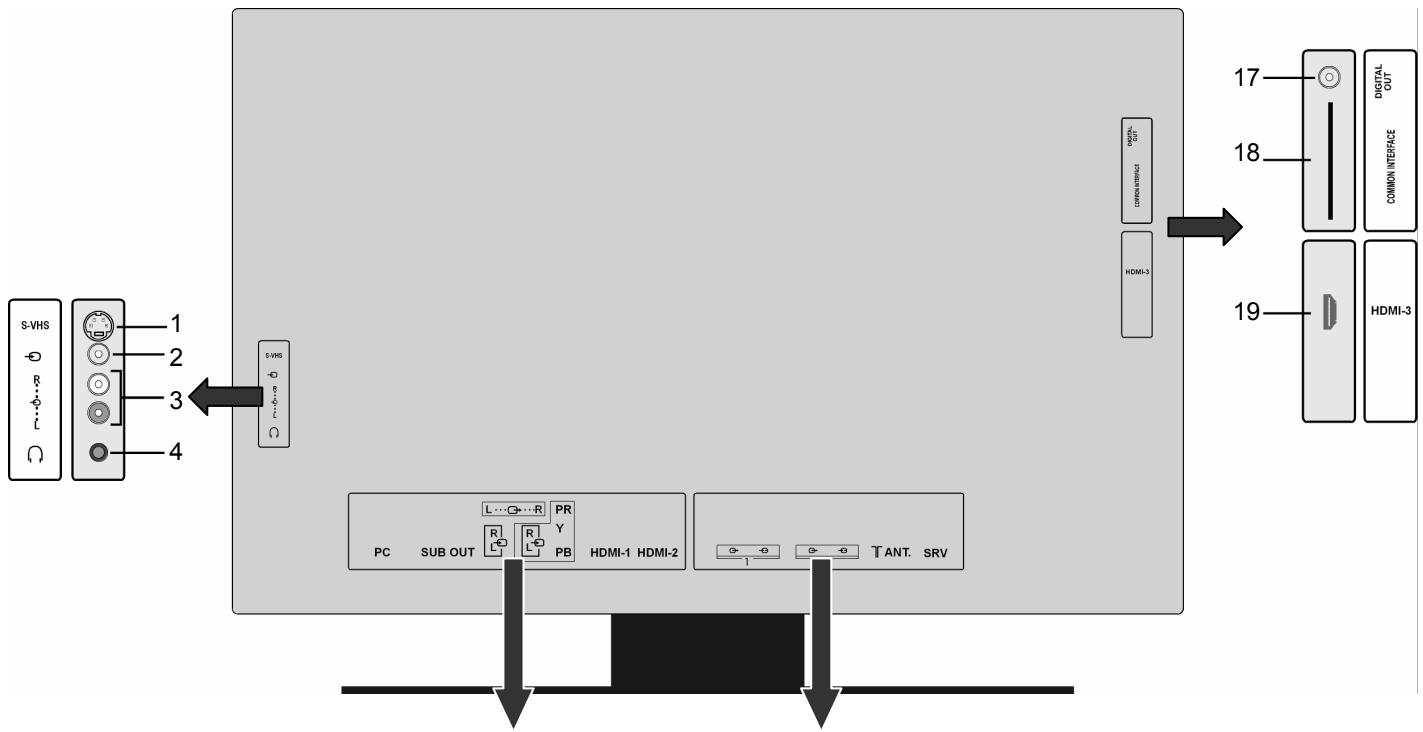
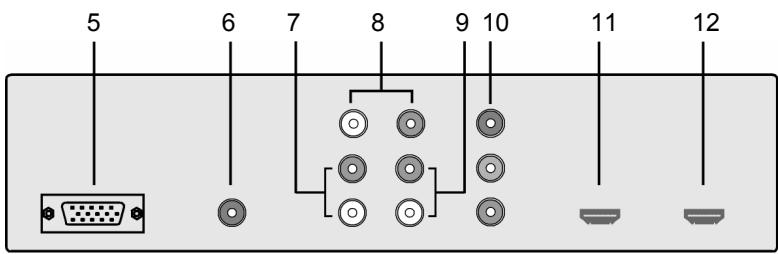
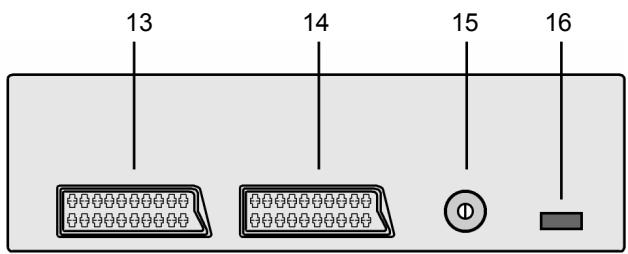
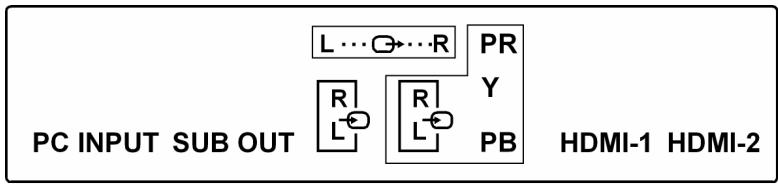
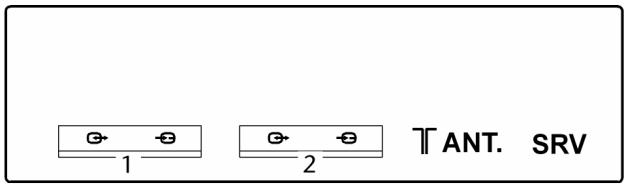
| Anschluss-Bezeichnung | Anzeige im MenuQUELLE | Anschlussmöglichkeiten | |
| 1 | S-VHS | EXT-5 / SVHS | S-VHS-Eingang (S-VIDEO) zum Anschluss eines Geräts mit S-VIDEO-Ausgang (z. B. Camcorder).Sie benötigen für diesen Anschluss ein S-Video-Kabel.Zur Tonübertragung, verbinden Sie zusätzlich ein Audio-Kabel mit dem Audio-Eingang Ihres LCD-TVs (siehe Position Nr. 3) und dem Audio Ausgang des externen Gerätes. |
| 2 | © | EXT-4 / FAV | VIDEO-Eingang (gelb) zum Anschluss von Geräten wie Camcorder, DVD-Player, Decoder (z. B. Satellitenreceiver) usw.Für diese Anschlüsse benötigen Sie Cinch-Kabel.Zur Tonübertragung, verbinden Sie zusätzlich ein Audio-Kabel mit dem Audio-Eingang Ihres LCD-TVs (siehe Position Nr. 3) und dem Audio-Ausgang des externen Gerätes. |
| 3 | L…R | AUDIO-Eingänge L - R (rot/weiß): Schließen Sie hier den linken und den rechten Audio-Kanal der Quelle an, deren Ton Sie über das LCD-TV übertragen möchten (z. B. Camcorder).Für diese Anschlüsse benötigen Sie Cinch-Kabel. | |
| 4 | Schlieben Sie hier einen Kopf- oder Ohrhörer mit 3,5-mm-Klinkenstecker an, um den Ton Ihres Gerätes darüber zu horen.Der Hauptloutsprecher bleibt eingeschaltet.Wenn ein Gerät längerere Zeit mit erhöhter Lautstärke über einen Kopfhörer betrieben wird, kann das Schäden am Hörvermögen des Zuhörers verursachen. | ||
| 5 | PC INPUT | PC | VGA-Anschluss. Schlieben Sie hier ihren PC oder Ihr Notebook an. Sie benötigen ein VGA-Kabel.Zur Tonübertragung, verbinden Sie zusätzlich ein Audio-Kabel mit dem Audio-Eingang Ihres LCD-TVs (siehe Position Nr. 7) und dem Audio-Ausgang Ihres PCs oder Notebooks. |
| 6 | SUB OUT | Subwoofer-Ausgang. Schlieben Sie hier einen externen aktiven Subwoofer an. Für diesen Anschluss benötigen Sie ein Cinch-Kabel. | |
| 7 | RL | Audio-Eingang für PCs.Für PC-AUDIO IN konnen Sie im MenuFUNKTION (siehe MenuFUNKTION) eine Eingangsquelle wahren. | |
| 8 | L ...G ....R | AUDIO-Ausgang. Schlieben Sie hier einen externen Verträker an.Für diesen Anschluss benötigen Sie ein Cinch-Kabel. | |
| 9 | RL | AUDIO L - R (links - rechts): Komponenten-Audio-Eingang zum Anschluss der analogen Audio-Übertragung von DVD-Rekordern, DVI-Geräte usw.. Sie benötigen für diesen Anschluss ein Cinch-Kabel rot/weiß für die Audio-Verbindung. | |
| 10 | YPB PR | EXT-3 / YPbPr | YPbPr: Komponenten-Eingänge zum Anschluss von Geräten mit Komponenten-Ausgang, z. B. Camcorder, DVD-Player, Decoder (z. B. Satellitenreceiver) usw. Sie benötigen für diesen Anschluss ein Komponenten-Kabel grün/blau/rot für die Videoverbindung sowie ein Cinch-Kabel rot/weiß für die Audio-Verbindung an den AUDIO L - R Anschluss (siehe Nr. 9). |
| 11 | HDMI-1 | EXT-6 / HDMI | Digitaler Anschluss:Für den Anschluss eines Geräts mit HDMI-Ausgang. Sie benötigen dazu ein HDMI-Kabel.Wenn Sie ein DVI-Gerät anschließen wollen, lesen Sieitte das Kapitel „Gerät mit HDMI- oder DVI-Ausgang" auf Seite 36. |
| 12 | HDMI-2 | EXT-7 / HDMI | Wie HDMI 1. |
| 13 | 1 | Ext-1 / SCART | SCART-Buchse zum Anschluss von Geräten wie Videorekorder, DVD-Player, Spielekonsole, Decoder (z. B. Satellitenreceiver) usw. Sie benötigen für diesen Anschluss ein SCART-Kabel. |
| 14 | 2 | Ext-2 / SCART | Wie SCART 1. |
| 15 | ANT. | TV / 1---- | TV-Betrieb.Schlieben Sie hier das Antennenkabel für den analogen TV-Betrieb oder eine DVB-T Antenne für den digitalen Betrieb an. |
| 16 | SRV | Dieser Anschluss dient lediglich Servicezwecken. | |
| 17 | DIGITAL OUT | Digitale-Audio-Ausgangsbuchse (koaxial):Für den Anschluss eines Verstärkers oder Receivers mit digitaler Eingangsbuchse.Verwenden Sie davon ein geeignetes, koaxiales Kabel. | |
| 18 | COMMONINTERFACE | Verwenden Sie diesen Einschubschacht zur Nutzung von Pay-TV-Karten. In den Schatz fügen Sieitte die Karte ein, die Sie vomProgrammbetreiber erhalten haben. | |
| 19 | HDMI-3 | EXT-8 / HDMI | Wie HDMI 1. |
Kopfhörer anschließen
Den Kopfhörer schließen Sie an die Kopfhörerbuchse an. Bei angeschlossenem Kopfhörer bleiben die Hauptlautsprecher an. Die Lautstärketaste und die Taste Stummschaltung regeln die Hauptlautsprecher. Die Lautstärke des Kopfhörers regeln Sie im Menu TON, Untermenü KOPFHÖRER, siehe Untermenü KOPFHÖRER.
Vorsicht!
Das Benutz eines Kopfhörers mit großer Lautstärke kann zu bleibenden Hörschäden führen. Stellen Sie die Lautstärke vor der Wiedergabe auf den niedrigsten Wert ein. Starten Sie die Wiedergabe und erhöhen Sie die Lautstärke auf den Pegel, der für Sie angenehm ist. Durch Verändern der Grundeinstellung des Equalizers kann sich die Lautstärke erhöhen und damit zu bleibenden Hörschäden führen.

Wenn ein Gerät langere Zeit mit erhöhter Lautstärke über einen Kopfhörer betrieben wird, kann das Schäden am Hörvermögen des Zuhörers verursichen.
Veränderer anschließen
Über den SUB OUT oder den DIGITAL OUT Anschluss haben Sie die Möglichkeit das Audiosignal Ihres LCD-TVs über einen Verständner wiederzugegeben. Schließen Sie dazu ein Cinch-Kabel an.
DVD-Player anschließen
Zum Anschluss eines DVD-Players haben Sie 3 Möglichkeiten:
1. Mit einem SCART-Kabel
Schlieben Sie einen DVD-Player mit SCART-Kabel an die Buchsen SCART-1 oder SCART-2 an.
2. Mit einem Stereo-Cinch-Kabel und Video-Cinch-/ S-Video-Kabel
Alternative knen Sie Cinch-Kabel rot-wei (fur die Tonübertragung) und gelb (fur die Bildübertragung) einsetzen.
Fur das gelbe Video-Cinchkabel konnen Sie alternative ein S-VHS-Kabelenetzen.
Hinweis
Um möglichke Bildstörungen zu vermeiden, sollen den S-Video und der Video-Eingang nicht gleichzeitig benutzt werden.
3. Mit einem Komponenten-Videokabel (3xCinch)
Sofern der DVD-Rekorder über YUV-Ausgänge verfügt (Y Pb Pr), ist es empfehlenswert,ihn mit einem Komponentenkabel (Cinch-Kabel grün/blau/rot) an die Komponenteneingänge Y-Pb-Pr des LCD-TVs anzuschreiben.
Fur die Tonübertragung schlieben Sie ein Stereo-Cinch-Kabel (roter und weißer Stecker) an die AUDIO L-R-Eingänge an.
Videorekorder anschließen
Verbinden Sie ein Antennenkabel mit der Antennenbuchse des LCD-TVs und dem Antennen-Ausgang des Videorekorders.
Verbinden Sie ein weiteres Antennenkabel mit dem Antennen-Eingang des Videorekorders und der Antennenbuchse in der Wand.
Zusätzlich können Sie LCD-TV und Videorekorder mit einem SCART-Kabel verbinden. Dies ist für eine hohe Bild- und Tonguality empfehlenswert. Wenn Sie Stereoton übertragen möchen, ist ein SCART-Anschluss notwendig.
SchlieBen Sie das SCART-Kabel an eine der beiden SCART-Buchs den LCD-TVs an.
Schlieben Sie das andere Ende des SCART-Kabels an die SCART OUT-Buchse des Videorekorders an.
DVD-Rekorder anschließen
Schlieben Sie den DVD-Rekorder mit dem SCART-Kabel an eine der beiden SCART-Buchsen des LCD-TVs an.
SchlieBen Sie das andere Ende des SCART-Kabels an die SCART OUT-Buchse des DVD-Rekorders an.
Verbinden Sie ein Antennenkabel mit der Antennenbuchse des LCD-TVs und dem Antennen-Ausgang des DVD-Rekorders.
Verbinden Sie ein weiteres Antennenkabel mit dem Antennen-Eingang des DVD-Rekorders und der Antennenbuchse in der Wand.
Receiver (SAT, DVB-T, Decoder etc.) anschließen
Sie haben verschiedene möglichen ein Gerät, das als Empfänger für das LCD-TV eingesetzt werden soll (z. B. SAT-Receiver, DVB-T-Receiver, Decoder, Set-Top-Box) an Ihr LCD-TV anzuschreiben.
1. Mit einem SCART-Kabel
Schlieben Sie einen Receiver mit SCART-Kabel an die Buchsen SCART-1 oder SCART-2 an.
2. Mit einem Stereo-Cinch-Kabel und Video-Cinch / S-Video-Kabel
Verbinden Sie ein Stereo-Cinch-Kabel (roter und weißer Stecker) mit den Audio-Eingängen des LCD-TVs und den AudioAusgängen des externen Geräts.
Verbinden Sie ein Video-Cinch-Kabel (gelber Stecker) mit dem Video-Eingang des LCD-TVs und dem Video-Ausgang des externen Geräts.
Alternative zum Video-Cinch-Kabel konnen Sie ein S-Video-Kabel an den S-Video-Eingang des LCD-TVs und den S-Video-Ausgang des externen Geräts anschließen.
3. Mit einem Komponenten-Videokabel (3xCinch)
Sofern der DVD-Rekorder über YUV-Ausgabe verfügt (Y Pb Pr), ist es empfehlenswert,ihn mit einem Komponentenkabel (Cinch-Kabel grün/blau/rot) an die Komponenteneingänge Y-Pb-Pr des LCD-TVs anzuschreiben.
Fur die Tonübertragung schlieben Sie ein Stereo-Cinch-Kabel (roter und weiter Stecker) an die AUDIO L-R-Eingänge an.
DVD- oder Videorekorder und SAT-Receiveranschlieben
Wenn Sie gleichzeitig einen DVD- oder Videorekorder und einen SAT-Receiver anschließen möchten, können Sie folgende Anschlussart verwenden:
Schließen Sie den Receiver wie oben beschrieben an.
Verbinden Sie nun den Receiver mit einem SCART-Kabel am SCART-Ausgang des DVD-Rekorders und den entsprechenden SCART-Eingang des Receivers.
Verbinden Sie ein Antennenkabel mit der Antennenbuchse des LCD-TVs und dem Antennen-Ausgang des Rekorders.
Verbinden Sie ein weiteres Antennenkabel mit dem Antennen-Eingang des DVD-Rekorders und dem Antennenausgang des Decoders.
Schließen Sie den SAT-Receiver an den LNB der Parabolantenne an.
Camcorder anschließen
Mit einem Stereo-Cinch-Kabel und Video-Cinch oder S-Video-Kabel
Um Ton und Bild eines Camcorders auf Ihrm LCD-TV wiederzugeben, schlieBen Sie den Camcorder an die AUDIO-INBuchsen und VIDEO-IN-Buchse des LCD-TVs an.
Alternative zum Video-Cinch-Kabel (gelb) konnen Sie ein S-Video-Kabel an den S-Video-Eingang des LCD-TVs und den S-Video-Ausgang des Camcorders anschließen.
Gerät mit HDMI- oder DVI-Ausgang
HDMI ("High Definition Multimedia Interface") ist im Bereich der Unterhaltungselektronik die einzige Schnittstelle, die gleichzeitig Audio- und Videodaten digital überträgt. Sie verarbeitet alle heute bekannten Bild- und Tonformate, einschließlich HDTV (High Definition Television), und kann somit auch die Auflösung von 1080i ohne Qualitätverlust darstellen.
Viele Geräte der Unterhaltungselektronik, z. B. DVD-Player, sind heute mit HDMI- oder DVI-Ausgängen ausgestattet.
Externes Gerät mit HDMI-Ausgang anschließen
Schließen Sie ein HDMI-Kabel (nicht im Lieferumfang) an einen der beiden HDMI-Eingänge des LCD-TVs und den HDMI-Ausgang des externen Geräts an.
- Wenn Sie das HDMI-Gerät angeschlossen haben, schalten Sie das LCD-TV ein.
Schalten Sie das externe HDMI-Wiedergabegerät ein.
Externes Gerät mit DVI-Ausgang anschließen
Sollte das externe Gerät einen DVI-Ausgang haben, konnen Sie es ebenfalls an den HDMI-Eingang anschließen (HDMI ist abwärtskompatibel zu DVI - "Digital Visual Interface"). Sie besoinigen dazu einen Adapter HDMI-DVI. Da der DVI-Ausgang keinen Ton überträgt, schreiben Sie zusätzlich ein Audio-Kabel an.
Zur Übertragung des Tons schreiben Sie
- bei einen HDMI-1 Eingang ein Stereo-Cinch-Kabel (roter und weißer Stecker) an die Komponententeingänge AUDIO L - R an.
- bei einem HDMI-2 Eingang ein Stereo-Cinch-Kabel mit 3,5-mm-Stereoklinkenstecker an die PC-AUDIO-IN-Buchse an.
PC anschlieben
Das LCD-TV wird wie ein Monitor oder ein zusätzlicher Monitor an ihren PC oder Ihr Notebook angeschlossen. Das Bild Ihres PCs/Notebooks wird dann auf das LCD-TV übertragen.
So schreiben Sie das LCD-TV am PC an:
Schalten Sie beide Geräte aus.
Schlieben Sie ein VGA-Kabel (Monitorkabel; nicht mitgeliefert) an den VGA-Eingang des LCD-TVs und an den Grafikkarten-Ausgang des PCs oder Notebooks an.
Ziehen Sie die Schrauben des Monitorkabels mit den Fingern fest, so dass die Stecker richtig in den Buchsen sitzen.
Falls Sie auch den Ton übertragen möchten, verbinden Sie ein Audio-Kabel mit der PC-AUDIO-IN-Buchse.
Schalten Sie zuerst das LCD-TV ein.
Schalten Sie erst danach den PC/das Notebook ein.
Drücken Sie auf der Fernbedienung die Taste [E?], um in den PC-Modus zu schalten. Das PC-Bild erscheint auf dem LCD-TV. Mit der Taste TV kommt Sie in den TV-Modus zurück.
Wenn Sie das LCD-TV als zweiten Monitor an Ihrm PC einsetzen, kann es unter Umständen notwendig sein, dass Sie in den Anzeigeeinstellungen Ihres Betriebssystems Einstellungen ändern müssen. Lesen Sie dazu in der Bedienungsanleitung des PCs/Notebooks nach, was beim Betrieb vom mehreren Monitoren zu beachten ist.
Universalfernbedienung
Anwendung
These Universalfernbedienung kann bis zu founc normale Fernbedienungen ersetzen und ist in der Lage folgende Geratetypen zu bedienen:
TV Fernsehgerät mit Videotext,
VCR Videorekorder.
DVD DVD-Player oder DVD-Rekorder,
SAT Satellitenempfänger,
AUX Audiogeräte, wie CD-Player, Verstärker.
Die Bezeichnungen auf den Quellentasten „VCR“, „DVD“, „SAT“ usw. dienen nur der Übersichtlichkeit. Selfstverständlich können Sie die Tasten auch mit anderen Geräte-Typen, z. B. Pay-TV-Decoder) belegen.
Die Taste TV kann nicht umprogrammiert werden.
Gerätecodes programmieren
Sie müssen einen vierstelligen Geräte-Code für jeder Gerät, das Sie mit der Universal-Fernbedienung bedieten möchten, auf eine der Quellentasten (VCR, DVD, SAT, AUX) programmieren. Dabei dienen die Bezeichnungen auf den Tasten nur als Merkhilfe. Mit Ausnahme der TV-Taste können Sie jeder Taste mit jedem Gerät belegen ("Flex-Mode"). Die TV-Taste kann nicht umprogrammiert werden.
Wollen Sie einen Videorekorder als Gerät programmieren, legen Sie vorher eine Videokassette ein.
Gerätecode nach Code-Liste eingeben
Die Codes der entsprechenden Geräte sind der Codeliste, die dieser Bedienungsanleitung beiliegt, zu entnahmen. So gehen Sie vor:
Schalten Sie das betreffende Gerät manuell ein.
Drucken Sie die gewünschte Quellentaste (VCR, DVD, SAT, AUX) kurz.
Halten Sie die Taste CODE für ca. 3 Sekunden gedrückt, bis die rote LED dauerhaft aufleuchtet.
Geben Sie den vierstelligen Code aus der Code-Tabelle ein.
Zur Bestätigung jedem Tastendrucks Goes the rote LED kurz aus.
Wenn die Codeeingabe gultig war, erlischt die rote LED nach der Eingabe der letzten Stelle. Wenn ein ungultiger Code eingegeben wurde, blinkt die rote LED drei Sekunden lang, bevor sie erlischt.
Wenn das Gerät nicht erwartungsgemäß reagiert, wiederholen Sie die Programmierung ggf. mit einem anderen Code.itte probieren Sie alle zu ihrer Marke angegebenen Codes aus. Wahlen Sie den Code aus, auf den alle verfügbaren Befehle ihrer Fernbedienung korrekt reagieren!
Wenn Sie damit auch keinen Erfolg haben, dann versuchen Sie es mit der im Kapitel "Automatischer Suchlauf" beschrieben Suchmethode.
Manueller Code-Suchlauf
So fuhren Sie einen manuellen Suchlauf durch:
Schalten Sied das betreffende Gerät manuell ein.
Drucken Sie die gewünschte Quellentaste (VCR, DVD, SAT, AUX) kurz.
Halten Sie die Taste CODE für ca. 3 Sekunden gedrückt, bis die rote LED dauerhaft aufleuchtet.
Drucken Sie mehrmals nacheinander (bis zu 350 Mal) die Taste , P/CH+ oder P/CH-, bis das Gerät, das gesteuert werden soll, den Canal wechsel oder entsprechend reagiert.
Die Code-Suche wird bei der momentan gespeicherten vierstelligen Nummer begonnen.
Drucken Sie kurz OK, um den Code zu speichern.
Aufgrund der umfangreichen Anzahl der verschiedenen Code-Nummern sind pro Geräte typ bis zu 350 unterschiedliche Codes vorprogrammiert. In einzelfällen ist es möglich, dass nur die gebrächlichsten Hauptfunktionen verfügbar sind. Bei einigen speziellen Gerätemodellen kann die beschriebene Vorgehensweise nicht zum Erfolg führen.
Automatischer Code-Suchlauf
Wenn Ihr Gerät nicht auf die Fernbedienung anspricht, obwohl Sie alle für ihren Geräte typ und die entsprechende Marke aufgeführten Codes ausprobiert haben, versuchen Sie es mit dem automatischen Suchlauf. Hierdurch konnen Sie auch Codes solcher Marken finden, die in der Geräte-Codeliste nicht aufgeführst sind.
Wenn Sie die Quellentasten VCR, DVD, SAT oder AUX mit einem anderen als dem bezeichneten Gerät programmieren möchten, müssen Sie beim automatischen Suchlauf zunachst einen Code des gewüchtschen Gerätotypes programmieren. Zum Beispiel: Sie möchten mit der Taste AUX einen DVD-Player steuern. Programmieren Sie zunachst irgend einen Code eines DVD-Players aus der Code-Liste ein, bevör Sie die folgenden Schritte ausführten.
Schalten Sie das betreffende Gerät manuell ein.
Drucken Sie die gewünschte Quellentaste (VCR, DVD, SAT, AUX) kurz.
Halten Sie die Taste CODE für ca. 3 Sekunden gedrückt, bis die rote LED dauerhaft aufleuchtet.
Richten Sie die Fernbedienung auf das Gerät und drücken Sie einmal kurz die Taste P/CH+. Hat das Gerät keine Programm-Funktion, drücken Siestatt P/CH+ die Taste. Die Fernbedienung startet nach 6 Sekunden die Code-Suche und sendet im Sekundentakt (siehe auch nachsten Abschnitt) nacheinander alle Codes. Bei jedem Senden leuchtet die rote LED auf.
Sobald das Gerät auf die Fernbedienung reagiert, drücken Sie OK. – Haben Sie es verpasst, rechtzeitig OK zu drücken, können Sie mit der Taste P/CH- schrittweise zum Code zurückspringen, auf den das Gerät reagiert hat. Um die Suche abzubrechen, drücken Sie OK.
1-Sekunden- oder 3-Sekundentakt
Soll die Fernbedienung statk undlich nur alle 3 Sekunden einen neuen Code senden, geh Sie folgendermaen vor:
Drucken Sie P/CH+ (oder ) zweimal. Die Fernbedienung sendet jetzt nur alle 3 Sekunden einen neuen Code. Dadurch gewinnen Sie mehr Zeit, der Vorgang pauert aber auch länger.
Codesuche nach Handelsname
These Funktion bietet Ihnen die Mochlichkeit, nach Handelsnamen zuuchen. Die Handelsnamen finden Sie in der unterstehenden Lieste. Gehen Sie wie folgt vor:
Schalten Sie das betreffende Gerät manuell ein.
Drucken Sie die gewünschte Quellentaste (VCR, DVD, SAT, AUX) kurz.
Halten Sie die Taste CODE für ca. 3 Sekunden gedrückt, bis die rote LED dauerhaft aufleuchtet.
Geben Sie den einstelligen Code laut der Seite auf Seite Fehler! Textmarke nicht definiert. ein. Nachstehend ein Auszug:
Taste 1 MEDION, Tchibo
Taste 2 Philips, Radiola, Philco, Erres, Pye
Taste 3 Sony, Akai, Panasonic, JVC, Sharp, Toshiba, Daewoo
Taste 4 Thomson, Brandt, Fergusson
Taste 5 Saba, Nordmende, Telefunken
Taste 6 Grundig, Blaupunkt
Taste 0 alle Marken
Drücken Sie mehrfach die Taste P/CH+ (oder bei Videorekordern oder PLAY ), bis das Gerät entsprechend reagiert. Gehen Sie damit zügig vor, da sonst die automatische Codesuche gestartet wird.
- Speichern Sie den Code durch Drücken von OK.
Wurden alle Codes durchsucht, blinkt die rote LED für ca. 3 Sekunden.
Code-Identifizierung
Die Code-Identifizierung bietet Ihnen die Mogglichkeit, bereits eingegebene Codes, die in der Fernbedienung gespeichert sind, zu bestimmen. So gehen Sie vor:
Schalten Sie das betreffende Gerät manuell ein.
Drucken Sie die gewünschte Quellentaste (VCR, DVD, SAT, AUX) kurz. Die rote LED blinkt.
Halten Sie die Taste CODE für ca. 3 Sekunden gedrückt, bis die rote LED dauerhaft aufleuchtet.
Drücken Sie kurz die Taste CODE. Die rote LED blinkt noch einmal.
Um die erstige Zahl zu finden, drucken Sie die Zifferntasten von 0 bis 9. Wenn die rote LED kurz ausgeht, ist es die erste gespeicherte Zahl.
Um die zweite Zahl festzustellen, drücken Sie wiederum die Zifferntasten von 0 bis 9. Wiederholen Sie den Vorgang für die dritte Zahl.
Die rote LED erlischt, sobald die Taste für die vierte Zahl gedrückt wurde.
Die Code-Identifizierung ist jetzt abgeschlossen.
Normaler Betrieb
Einzelgeräte bedieren
Nach dem Sie die Programmierung ihrer Fernbedienung fur ihre Audio/Video-Geräte vorgenommen haben, arbeitet die Fernbedienung in den gebrachtesten Hauptfunktionen wie die Original-Fernbedienung des jeweiligen Gerätes.
Richten Sie ihre Fernbedienung auf das gewünschte Gerät und drücken Sie die entsprechende Quellentaste. Benutzen Sie die übrigen Tasten dann wie gewöhnt. Bei jeder Übertragung eines Infrarotsignals leuchtet die rote LED kurz auf.
Sie aktivieren die Funktionen nun durch Drücken der entsprechenden Funktionstaste ihrer Universal-Fernbedienung.
Bitte beachten Sie:
- Unter Umständen ist nicht jeder Funktion ihrer Original-Fernbedienung auf der Universal-Fernbedienung direkt verfügbar.
- Insbesondere bei neuen Geräten ist es möglich, dass die Funktionen unter anderen Tasten als erwartet abgelegt oder gar nicht verfügbar sind.
ALLES-AUS-Funktion
Sie konnen alle vorprogrammierten Geräte gleichzeitig ausschalten. Gehen Sie wie folgt vor:
Drucken Sie Taste einmal kurz und noch mal lang (mindestens zwei Sekunden).Jetzt werden alle vorprogrammierten Geräte nacheinander ausgeschaltet.
Eine Geräte latenten sich mit der Taste ein- und ausschalten. Solche ausgeschalteten Geräte werden nach der Durchführung der ALLES-AUS-Funktion eingeschaltet.
GUIDE - EPG - Elektronisches Programm
Die Taste GUIDE ("EPG" = "Electronic Program Guide") hat verschiedene Funktion je nachdem, auf welchen Code sie angewendet wird:
Bei TV- und Satellitencodes (z. B. SAT-TV oder DVB-T) öffnet die Taste das elektronische Fernsehprogramm (EPG).
Bei DVD-Codes öffnet die Taste das Titel-MENU.
- Bei VCR-Codes können Sie mit der Taste eine Programmierung vornehmen, sofern Ihr Videorekorder über eine ShowView-Funktion verfügbar.
Problebehebung
Fehlfunktionen können manchmal banale Ursachen haben, aber manchmal auch von defekten Komponenten ausgehen. Wir möchten Ihnen hiermit einen Leitfaden an die Hand geben, um das Problem zu offen. Wenn die hier aufgeführten Maßnahmen keinen Erfolg bringen,HELP wir Ihnen keinere. Rufen Sie uns an!
| Es ertscheint kein Bild und es ist kein Ton zu horen. | Überprüfen Sie, ob das Netzkabel richtig an der Steckdose und am Gerät angeschlossen ist. Überprüfen Sie, ob der Signalempfang auf TV eingestellt ist. Kontrollieren Sie, ob der Hauptschalter des Geräts auf der Geräterückseite eingeschaltet ist. |
| Es ertscheint kein Bild. Es ertscheint kein Bild von AV. | Überprüfen Sie, ob Kontrast und Helligkeit korrekt eingestellt sind. Überprüfen Sie, ob alle externen Geräte korrekt angeschlossen sind. Überprüfen Sie, ob die richtige AV-Quelle angewählt ist. Eine Eingangssquelle, die Sie mit AV anwahlen möchten, muss im Menu QUELLE markiert sein. |
| Es ist kein Ton zu horen. | Vergewissern Sie sich, dass die Lautstärke nicht auf Minimum stehen. Vergewissern Sie sich, dass die Stummschaltung nicht aktiviert ist. |
| Es gibt kein Bild oder keinen Ton. Es sind aber Gerausche zu horen. | Der Empfang ist möglicherweise schlecht. Kontrollieren Sie, ob die Antenne angeschlossen ist. |
| Das Bild ist nicht deutlich. | Der Empfang ist möglicherweise schlecht. Kontrollieren Sie, ob die Antenne angeschlossen ist. |
| Das Bild ist zu hell oder zu dunkel. | Überprüfen Sie die Einstellungen von Kontrast und Helligkeit. |
| Das Bild ist nicht scharf. | Der Empfang ist möglicherweise schlecht. Kontrollieren Sie, ob die Antenne angeschlossen ist. Überprüfen Sie die Einstellungen der Scharfe und Rauschreduktion im Menu Bild. |
| Es ertscheint ein Doppel- oder Dreifachbild. | Kontrollieren Sie, ob die Antenne richtig ausgerichtet ist. Es gibt möglicherweise von Bergen oder Gebäuden reflektierte Wellen. |
| Das Bild ist gespunktet. | Es liegen möglicherweise Interferenzen von Autos, Zügen, Leitungen, Neonleuchten, etc. vor. Es besteht möglicherweise eine Interferenz zwischen dem Antennen- und Stromkabel. Legen Sie die Kabel weiter auseinander. |
| Es ertscheinen Streifen am Bildschirm oder die Farben verblassen. | Liegt eine Interferenz von einem anderen Gerät vor? Übertragungsantellen von Radiostationen oder Antennen von Funkamateuren und tragbare Telefon konnen auch Interferenzen verursachen. Betreiben Sie das Gerät soweitweg wie möglich von dem Gerät, das die Interferenz möglicherweise verursacht. |
| Die Bedienknöppe am Gerät Funktionieren nicht | Eventuell ist die Kindersicherung aktiviert. |
| Die Fernbedienung Funktioniert nicht. | Überprüfen Sie, ob die Batterien in der Fernbedienung geladen und richtig eingelegt sind. Vergewissern Sie sich, dass das Sensorfenster nicht starker Lichteinstrahlung ausgesetzt ist. Schalten Sie das Gerät mit dem Hauptschalter an der Rückseite des Gerätes aus und wieder ein. Überprüfen Sie ob die TV Funktion aktiviert ist, durch Drucken der TV Taste auf der Fernbedienung. |
| Es sind mehrere Geräte-Codes unter dem Markennamen meines Geräts aufgeführrt. | Wie ermittte ich den richtigen Geräte-Code? • Um den richtigen Geräte-Code für Ihr Gerät zu bestimmen, probieren Sie die Codes nacheinander aus, bis die meisten Funktionen des Gerätes ordnungsgemäß funktionieren. |
| Die externen Geräte reagieren nur auf eineige Befehle der Fernbedienung. | • Testen Sie weitere Codes, bis die Geräte auf die Befehle entsprechend reagieren. • Wenn die manuelle Codeeingabe und die automatische Codesuche nicht zum Erfolg führen, kann es in besonderen Einzelfällen vorkommen, dass das Gerät nicht kompatibel zu Ihrer Universal-Fernbedienung ist. |
Benötigen Sie weitere Unterstützung?
Wenn die Vorschläge in den vorangegangenen Abschnitten Ihr Problem nicht behoben haben, erhmen Sieitte Kontakt mit uns auf. Sie wurden uns sehr halten, wenn Sie uns folgende Informationen zur Verfugung stellen:
- Welche externen Geräte sind angeschlossen?
- Welche Meldungen erschinen auf dem Bildschirm?
- Bei welchem Bedienungsschnitt ist das Problem aufgetreten?
-
Falls Sie einen PC and das Gerät angeschlossen haben:
-
Wie sieht ihre Rechnerkconfiguration aus?
-
Welche Software haben Sie beim Auftreten des Fehlers verwendet?
-
Welche Schritte haben Sie zur Lösung des Problems bereits unternommen?
- Wenn Sie bereits eine Kundennummer erhalten haben, teilen Sie uns diese mit.
Pixelfehler bei LCD-TVs
Trotz modernster Fertigung kann es auf Grund der hochkomplexen Technik in saltenen Fällen zu Ausfallen von einzelnen oder mehreren Leuchtpunkten kommt.
Bei Aktiv Matrix TFTs mit einer Auflösung von 1366 x 768 Pixel, welche sich aus je drei Sub-Pixel (Rot, Grün, Blau) zusammen setzen,kommen insgesamt ca. 3 Mio. Ansteuerelemente zum Einsatz. Aufgrund dieser sehr hohen Anzahl von Transistoren und des damit verbundenen äußert komplexen Fertigungsprozesses kann es vereinzt zu einem Ausfall oder zur fällschlichen Ansteuerung von Pixel bzw.einzeln den Sub-Pixel kommt.
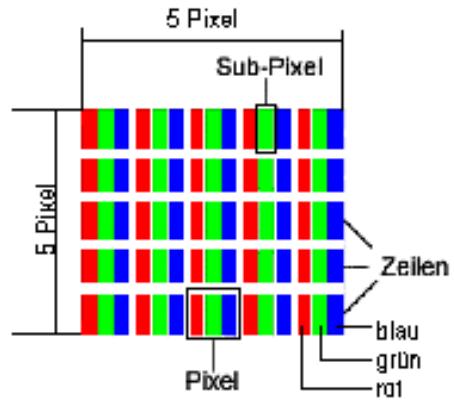
| Beschreibung | Akzeptierte Zahl | |
| Helle Sub-Pixel | 1 Sub-Pixel | Max. 2 |
| Zwei Nebeneinander liegend (horizontal/vertical) | 0 | |
| Abstand | Minimaler Abstand zwischen hellen und dunklen Sub-Pixel | Min. 5 mm |
| Dunkle Sub-Pixel | Einzeln | Max. 7 |
| Zwei Nebeneinander liegend | Max. 2 | |
| Abstand | Minimaler Abstand zwischen hellen und dunklen Sub-Pixel | Min. 5 mm |
| Gesamtzahl heller und dunkler Sub-Pixel | Max. 10 | |
Die Tabelle beschriebt die maximale Pixelfehler-Anzahl, die auf dem Bildschirm auften den, ohne dass es sich um einen Garantiefall handelt. Ein Garantiefall liegt u. U. vor, wenn die oben angegebene Fehleranzahl in einer Kategorie übersritten ist.
Reinigung
ie Lebensdauer des LCD-TVs können Sie durch folgende Maßnahmen verlangern
Ziehen Sie vor dem Reinigen immer den Netzstecker und alle Verbindungskabel.
Verwenden Sie keine Lösungsmittel, ätzende oder gasförmige Reinigungsmittel.
Reinigen Sie den Bildschirm mit einem weichen, fusselfreien Tuch.
Achten Sie darauf, dass keine Wassertröpfchen auf dem LCD-TV zurückbleiben. Wasser kann dauerhafte Verfürbungen verursachen.
Setzen Sie den Bildschirm weder grellem Sonnenlicht noch ultravioletter Strahlung aus.
Bittle bewahren Sie das Verpackungsmaterial gut auf und benutzen Sie ausschließlich这些东西, um das LCD-TV zu transportieren.
Achtung!
Es befinden sich keine zu wartenden oder zu reinigenden Teile innerhalb des Bildschirmgehäuses.
Entsorgung

Verpackung
Ihr Gerät befindet sich zum Schutz vor Transportschäden in einer Verpackung. Verpackungen sind aus Materialien hergestellt, die umweltschonend entsorgt und einem fachgerechten Recycling zugeführrt werden können.

Gerät
Werfen Sie das Gerät am Ende seiner Lebenszeit keinesfalls in den normalen Hausmull. Erkundigen Sie sich nach Mänglichkeiten einer umweltgerechten Entsorgung.

Batterien
Verbrauchte Batterien gehoren nicht in den Hausmull! Sie müssen bei einer Sammelstelle für Altbatterien abgegeben werden.
Technische Daten
LCD-TV
Nennspannung:
220-240 V ~ 50 Hz
Bildschirmgroße:
32" (80 cm) TFT; 16:9-Display
Leistungsaufnahme:
180 Watt
Leistungsaufnahme Standby:
ca. 1 W
Physikalische Auflösung:
1366 x 768 dpi
TV-System:
Digitale Programplatz:
200
Antenneneingang:
75 Ohm
Anschlüsse seitlich:
HDMI, S-Video (Mini DIN), Composite Video (Cinch), Stereo Audio In,
Kopfhörerausgang (3,5 mm Klinke), Digital Out (koaxial), Common Interface
Anschlüsse Rückseite
2 x HDMI mit HDCP-Entschlusselung, 2 x SCART, VGA (15 Pin D-Sub),
Subwoofer Out (Cinch), YUV (Cinch), Audio out (Cinch), Audio In für YUV (Cinch),
Audio In für VGA (Cinch, Antenne (analog/digital)
Zulässige Umgebungstemperatur:
+5°C- +35°C
Zulässige relative Luftfeuchtigkeit:
20% - 85%
Maße (B x H x T, ohne Fuß):
ca. 805 × 560 × 115 ~mm
Maße (B x H x T, mit Fuβ):
ca. 805× 605× 200mm
Gewicht (mit Fuß/ohne Fuß):
ca. 19kg / 15,5kg
Fernbedienung
Übertragungsart:
Infrarot
LED Klasse:
1
Batteriency:
2x1,5V AAA R03/LR03


Copyright © 2008
Alle Rechte vorbehalten.
Dieses Handbuch ist urheberrechtlich geschützt. Alle Rechte vorbehalten. Vervielfaltigung in mechanischer, elektronischer und jeder anderen Form ohne die schriftliche Genehmigung des Herstellers ist verboten.
Das Copyright liegt bei der Firma MEDION®.
Technische und optische Änderungen sowie Druckfehler vorbehalten.
Touche 6 Grundig, Blaupunkt
Tasto 6 Grundig, Blaupunkt
Tasto 0 toutti marchi
TECHNICS 076407770788
TEVION 0775 0776 0815 0817 0841
THEorie & Anwending 0805
THOMSON 0842 0766
XANTECH 0867
YAMAHA 0724 0752 0770 0771 0772
Kassettenrekorder / Magnétophone / Registratore di cassette / Kasetni snemalnik
AIWA 0790
DENON 0780
GRUNDIG 0729 0698
HARMON KARDON 0681
KENWOOD 0761
MAGNAVOX 0729
MARANTZ 0729
NAD 0799
ONKYO 0784
PHILIPS 0729
SANSUI 0729
SHERWOOD 0783
SONY 075407550756
TEAC 0794
TECHNICS 076407770786
THOMSON 0842
YAMAHA 0724 0772
MINI Systeme / Systèmes MINI / MINI systemi / MINI systemi
AIWA 07730774
CYBERCOM 0852 0858 0704 0745 0808 0810 0820 0819
CYBERMAXX 0852 0858 0704 0745 0808 0810 0811 0812 0820 0819
CYTRON 0852085807040745080808100811081208200819
DUAL 0852085807040745079708200819
ELTA 0693 0745
GRUNDIG 0707
INTERTRONIC 0811
LIFETEC 0852 0858 0704 0745 0808 0810 0811 0812 0820 0819
MEDION 0852 0858 0704 0745 0808 0810 0811 0812 0820 0819
MICROMAXX 0852 0858 0704 0745 0808 0810 0811 0812 0820 0819
MICROSTAR 0852 0858 0704 0745 0808 0810 0811 0812 0820 0819
PIONEER 0753
PRO2 0852 0858 0704 0745 0808 0810 0811 0812 0820 0819
SAMSUNG 0768
SHARP 0789
SONY 0741
TCM 0852085807040745080808100820081906940823
0824 0825
TEVION 0852 0858 0704 0745 0808 0810 0811 0812 0820 0819
0821 0822
WELLTECH 0852 0810 0820 0819
Sonstige / Autres / Altri / Ostalo
APPLE iPOD 0885
AUDIO COMBI 0844
CAR RADIO 0861
CDR 08470675
DBS 0845
iPOD 0884
SWITCHBOX 0684
VIDEO CD 0840
DVB-T Empfänger
(Home Cinema Systeme benötigen einen einzelnen DVD-Code oder einen DVD & AUDIO-Code.)
GENERAL TECHNIC 0248
GOLDSTAR 0261
GOODMANS 0245 0283
GRANDIN 0245
HINARI 0248
INNO HIT 0245
INNOVATION 0248 0291
ITV 0245
KENDO 0245
LENCO 0245
LG 0261
LIFE 0291
LIFETEC 02480291
LUMATRON 0245
MAGNUM 0291
MATSUI 0248
MEDION 0248 0291
MICROMAXX 0248 0291
| MICROSTAR | 0248 0291 |
| ORION | 0248 0283 |
| PORTLAND | 0245 |
| PRO2 | 0248 0291 |
| PROSONIC | 0245 |
| ROADSTAR | 0245 |
| SABA | 0245 |
| SAISHO | 0248 |
| SAMSUNG | 0312 |
| SAVILLE | 0248 |
| SCHNEIDER | 0245 0264 |
| SONOKO | 0245 |
| STANDARD | 0245 |
| TCM | 0248 0291 |
| TEVION | 0248 0291 |
| THOMSON | 0245 |
| UNITED QUICK STAR | 0245 |
| VIDEO | 0248 |
TV/DVD Kombinationen / Combinaisons TV/DVD / Combinazioni TV/DVD / TV / DVD Kombinacije
(TV/DVD Kombinationen benötigen einen DVD-Code oder einen DVD & TV-Code)
(DVD/VCR Kombinationen benötigen einen DVD-Code oder einen DVD & VCR -Code)
Code-Suche nach Handelsname
TV
1 MEDION / LIFETEC / MICROMAXX / MICROSTAR / TEVION / VIDEON / TCM / GENERAL TECHNIC / INNOVATION/MAGNUM
2 PHILIPS / ERRES / PYE / PHILCO / RADIOLA
3 SONY / AKAI / PANASONIC / SHARP / TOSHIBA / JVC / DAEWOO
4 THOMSON / BRANDT
5 TELEFUNKEN/SABA/NORMENDE/FERGUSON/BAIRD
6 GRUNDIG / BLAUPUNKT
7 NOKIA / FINLUX / ITT
VCR
1 MEDION / LIFETEC / MICROMAXX / MICROSTAR / TEVION / TCM / GENERAL TECHNIC / INNOVATION
2 PHILIPS / PHILCO
3 SONY / AKAI / PANASONIC / SHARP / TOSHIBA / JVC / DAEWOO
4 THOMSON / BRANDT
5 TELEFUNKEN/SABA/CORMENDE/FERGUSON
6 GRUNDIG / BLAUPUNKT
7 NOKIA / FINLUX / ITT
SAT
1 MEDION / LIFETEC / MICROMAXX / MICROSTAR / INNOVAATION / GALAXIS
2 PHILIPS /PHILCO
3 PACE / ECHOSTAR
4 THOMSON/UNIVERSUM/BRANDT
5 TELEFUNKEN / SABA / NORMENDE / FERGUSON
6 GRUNDIG
7 NOKIA / FINLUX / ITT / HIRSCHMANN